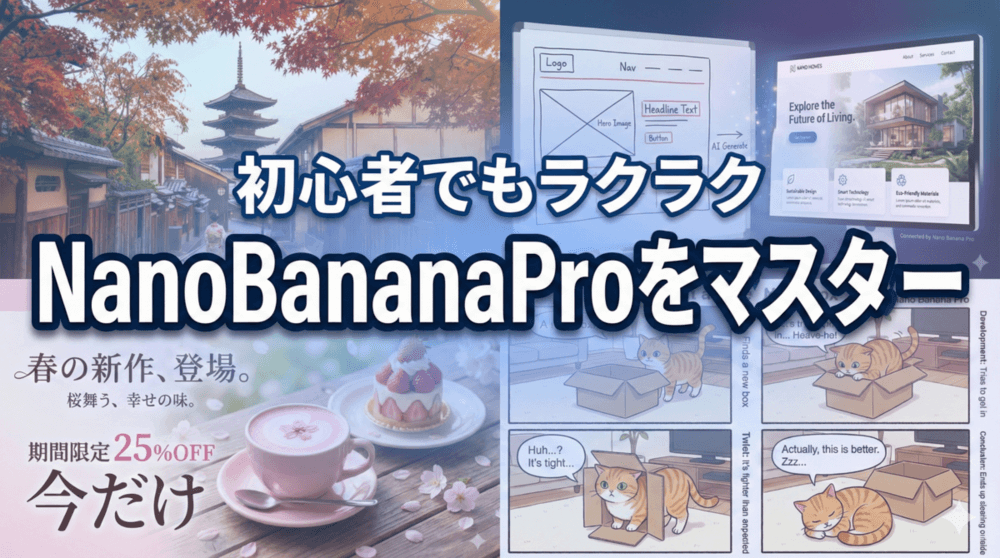
Nano Banana Proを使ってみたいけど、具体的に何ができるか分からない…
YouTubeのサムネイルを作りたいけど、デザインスキルがない…
画像生成AIって難しそう…本当に使いこなせるの?
こんな悩みを抱えている方も多いのではないでしょうか。
この記事では、Googleが開発した画期的な画像生成AI「Nano Banana Pro」の活用事例を45個、カテゴリ別にまとめて紹介します。
Nano Banana Proは従来の画像生成AIの弱点だった「日本語の文字化け」を克服し、プロ級のビジュアルを誰でも簡単に作れる革命的なツールです。
この記事を読めば、Nano Banana Proで何ができるのか、どう活用すればいいのかが具体的にイメージできるようになりますよ。
\ AIスキルを着実に身につけるなら、DMM 生成AI CAMP 学び放題 /
- 月額14,800円(税込16,280円)のみで約1,000レッスン・全コースが学び放題
- 入会金なし、最低契約期間なし、追加料金なしだから不安なし
- デザイン・動画・エンジニアなど職種別のAIスキルを磨ける
- Claude Codeやn8nなどツール特化の専門コースも選べる
- AIチューターとプロメンターがハイブリッドでサポート
まずは【60分完全無料】でプロのアドバイスを受けてみよう!
\ まずは無料で試してみる/

Nano Banana Proとは?|従来の画像生成ツールとの違い
まず、Nano Banana Proについて簡単に説明しておきますね。
Nano Banana Pro(ナノバナナプロ) は、2025年11月にGoogleがリリースした最新の画像生成AIモデルです。正式名称は「Gemini 3 Pro Image」です。
従来の画像生成AIと比べて、大きく進化したポイントは以下の通りです。
| 特徴 | 従来のAI | Nano Banana Pro |
|---|---|---|
| 日本語テキスト | 文字化けが頻発 | 正確に描写可能 |
| 解像度 | 最大1024×1024px | 最大4K(4096px) |
| 画像の参照 | 1〜2枚程度 | 最大14枚まで |
| キャラクターの一貫性 | 維持が困難 | 最大5人まで保持 |
| 推論能力 | なし | Gemini 3の推論能力搭載 |
特に注目すべきは、日本語を含むテキストの正確な描写と、複雑な指示への対応力です。
これにより、ポスターやバナー、インフォグラフィックなど、ビジネスで実用的に使える画像を誰でも簡単に作れるようになりました。
では早速、具体的な活用事例を見ていきましょう。
YouTubeサムネイル・SNSバナー制作【3Tips】
まずは、多くの人が必要としているYouTubeサムネイルやSNSバナーの制作から紹介します。
YouTubeサムネイル作成(新規・編集・改善)
従来のAIでは日本語テキストが文字化けしてしまい、サムネイル制作には使えませんでした。
でも、Nano Banana Proなら日本語を正確に配置したサムネイルが一発で完成します。
活用方法: 「驚いている男性」「バズるキーワード」といった指示を出すと、レイアウト済みのサムネイルが生成されます。
実践テクニック: すでに伸びている自分のサムネイルを読み込ませて、「この雰囲気(トーン&マナー)を維持して、文字だけ『最新AIの裏技』に変えて」と指示すると、一貫性のあるシリーズ画像が即座に作れます。
これ、めちゃくちゃ便利ですよね。チャンネルのブランディングを維持しながら、新しいサムネイルを量産できるんです。
広告・SNSバナー制作
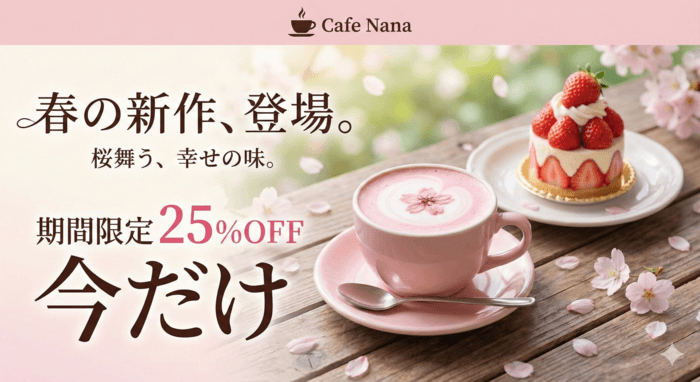
マーケティングに直結するバナー制作も、デザイナーなしで行えるレベルに進化しました。
活用方法: 商品写真とキャッチコピーを渡し、「25%OFF」「期間限定」などの文字をデザイン的に配置してもらいます。
実践テクニック: プロンプトでカラーコード(#XXXXXX)や、ターゲット層(30代女性向けなど)、特定のキーワードを指定すると、広告代理店が作るような洗練されたデザインが数秒で出力されます。
Instagramストーリー作成
日常の投稿をワンランク上のクリエイティブに変える活用です。
活用方法: 自分の写真に「Today’s Lunch」や「告知」などの文字をおしゃれに、かつ写真の雰囲気を壊さずに合成します。
実践テクニック: 画面の上下に余白を作り、Instagram側のUI(アイコンや返信欄)と被らないように配置を指定するのがポイントです。
実際に使ってみると分かりますが、「ここにUIがあるから避けて」みたいな細かい指示もちゃんと理解してくれるんですよね。具体的には以下の例のようなプロンプトを渡したり、Safe Zone のオーバーレイ画像を一緒に渡す方法も良いでしょう。
プロンプト例:
Instagramストーリー用の画像を作成してください。
サイズ:1080×1920px(9:16)
重要な要素(テキスト、被写体の顔など)は画像の中央70〜80%の範囲内に配置してください。
上端から250px、下端から250pxは余白として空けて、UIと被らないようにしてください。
ロゴ・デザイン制作【3Tips】
ブランドの顔となるロゴや、装飾文字の作成もNano Banana Proの得意分野です。
ロゴ・フォントデザイン
活用方法: 「ネオン調」「ミニマルな北欧風」といったスタイル指定で、文字が破綻しないロゴを生成できます。
実践テクニック: 1枚の画像に「9パターンのフォント案を出して」と指示すると、比較検討が容易になります。
これ、デザイナーに発注すると何万円もかかる作業が、数秒で終わっちゃうんですよ。もちろん、最終的にはプロに依頼した方がいいケースもありますが、初期段階のアイデア出しには最適です。
インフォグラフィック制作
複雑なデータや仕組みを、アイコンや図を使って直感的に説明する画像です。
活用方法: 「画像生成AIの仕組みを1枚の図にして」といった抽象的な指示に対し、フローチャートやイラストを組み合わせた解説図を生成します。
実践テクニック: ブログの長文をそのままコピペして「これを要約してインフォグラフィックにして」と頼むだけで、読了率を高めるアイキャッチが完成します。
ブロガーにとっては、これめちゃくちゃ使えますよね。文字だらけの記事に図解を入れるだけで、離脱率がグッと下がりますから。
ポンチ絵・概念図の生成
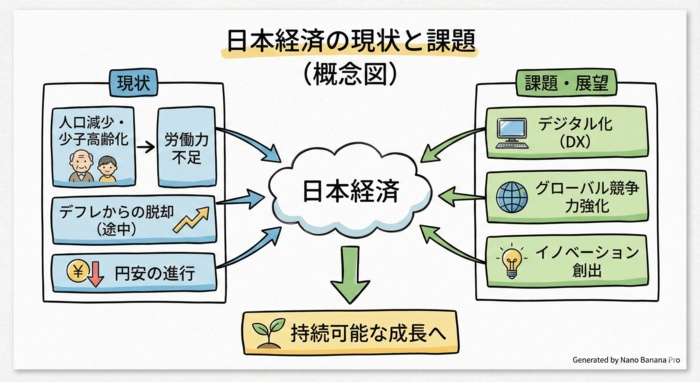
ビジネスシーンで重宝する「1枚でわかる図解」です。
活用方法: 難しい経済ニュースや社内戦略を、矢印やボックスを用いた「ポンチ絵」として出力します。
実践テクニック: PIVOTの動画では「日本経済の現状」という長文を渡し、一発で構造化された図解を作る様子が実演されています。
資料・プレゼン作成【5Tips】
ビジネスパーソンにとって避けて通れない、資料やプレゼン作成での活用事例を紹介します。
UI・ウェブサイトモックアップ制作
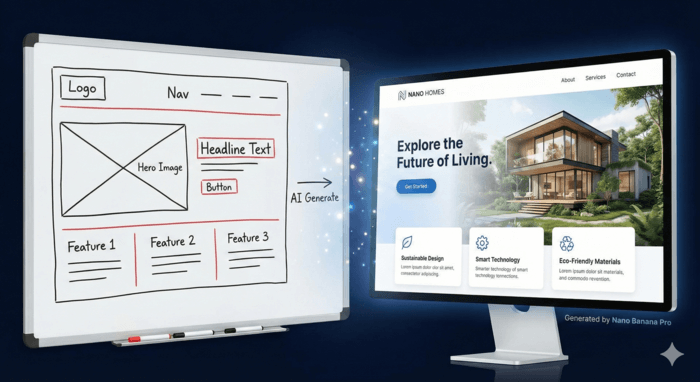
手書きのラフ案から、プロ級のUIデザインを作成します。
活用方法: ホワイトボードに書いた「ここにロゴ、中央にメイン画像」という落書きを読み込ませ、美しいWebサイトのトップページに変換できます。
実践テクニック: 作成したUI画像をGeminiのキャンバス機能に渡し、「これをHTML/CSSでコード化して」と繋げることで、動作する試作品まで作れます。
非エンジニアでもWebサイトのプロトタイプが作れる時代になったんですね…
イベントポスター作成
社内行事から商用イベントまで、目を引く告知物を作ります。
活用方法: 日時、場所、テーマを入力し、ワクワクするようなビジュアルを作成します。
実践テクニック: 「一度作ったものに対し、プロのデザイナーの視点でダメ出しして改善案を出して」とAI自身にブラッシュアップさせる手法が非常に効果的です。
AIにAI自身の出力を改善させるというテクニック、覚えておくと色んな場面で使えますよ。
スライド資料自動生成
NotebookLMとの連携により、プレゼン資料をゼロから作り上げます。
活用方法: 数時間の音声データや大量のドキュメントを読み込ませ、内容を構造化したスライド画像を生成します。
実践テクニック: 「プレゼンター用(文字少なめ)」か「詳細レポート用(情報量多め)」かも選択できるので、資料作成の時間を大幅に短縮できます。
既存資料(PDF/手書き)のビジュアル化
味気ない文字だけの資料を、視覚的に訴求力のあるデザインに変換します。
活用方法: 文字だらけのスライドを読み込ませ、「これと同じ内容を、モダンなフラットデザインで作り直して」と指示します。
実践テクニック: 元の資料の正確な情報を保持したまま、ビジュアルだけをアップデートできるのがNano Banana Proの強みです。
ステップ式ガイド・手順書作成
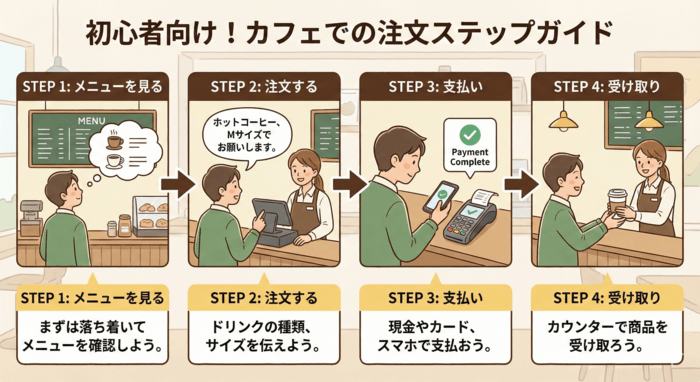
操作マニュアルや料理のレシピを、ステップごとの図解で作成します。
活用方法: 「スタバでの注文手順」や「ラーメン二郎のコール方法」など、初めての人でもわかる図解を生成します。
実践テクニック: 1番から順に番号を振ったイラストを並べるよう指示することで、マニュアル作成の工数を激減させます。
画像編集・加工【5Tips】
既存の画像を編集・加工する機能も、Nano Banana Proは非常に優秀です。
インペイント(被写体の消去・置き換え)
画像の一部を「魔法の消しゴム」のように修正します。
活用方法: 写り込んでしまった人を消したり、テーブルの上の料理だけを変えたりします。
実践テクニック: 「たこ焼きの画像を読み込み、たこ焼きの部分だけをお好み焼きに書き換える」という、驚くほど自然な部分置換が可能です。
編集したい画像を貼り付けて、画像をクリックすると書き込みができるようになります。編集したい箇所にまるをつけて、「⚪︎色で枠をつけた部分を消して」や「⚪︎色で枠をつけた部分にりんごを入れて」などの指定が可能です。
正直、これを見たときは衝撃でした。境界線が全く分からないレベルで置き換えてくれるんですよ。
アウトペイント(背景・キャンバス拡張)
写真の「外側」をAIが想像して描き足します。
活用方法: 正方形の写真を横長の16:9に広げ、足りない背景を自然に補完します。
実践テクニック: 被写体の全身が映っていない写真に対し、「足元まで映るように拡張して」と頼むと、元の服装の質感を引き継いだまま全身像を作れます。
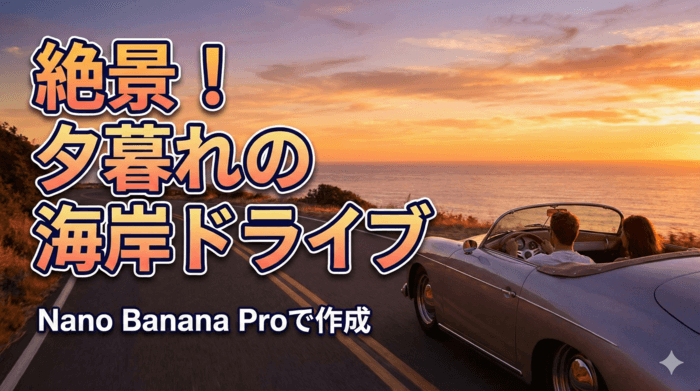
アスペクト比の精密変更
before
after
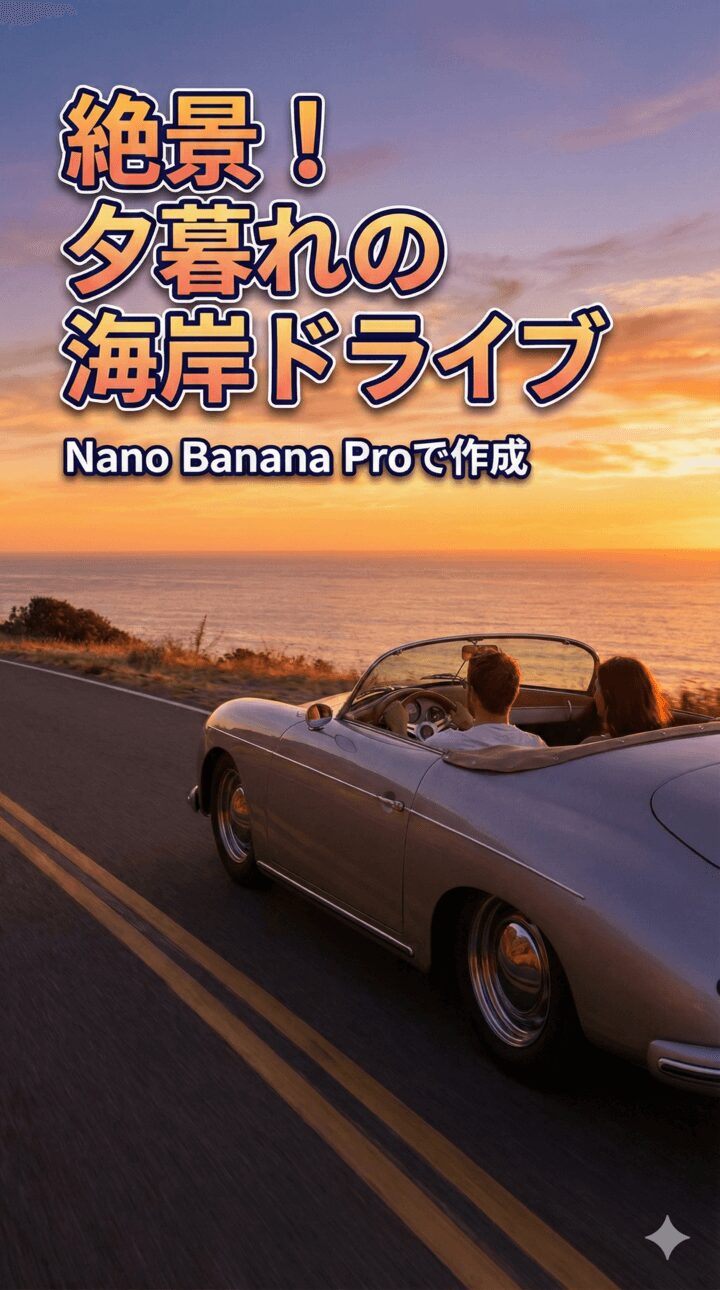
構図を崩さずに、異なる画面サイズへ最適化します。
活用方法: 16:9(YouTube用)の画像を、単なる切り抜きではなく、要素の配置を再構成して9:16(TikTok/Shorts用)に変更します。
実践テクニック: 背景の連続性を保ちつつ、文字のサイズや位置を新しい比率に合わせて自動調整してくれます。
これ、1つの素材から複数プラットフォーム用のコンテンツを作るのに、めちゃくちゃ重宝しますよ。
画像内の文字書き換え
既存の画像に含まれるテキストだけを修正します。
活用方法: 風景写真にある看板の文字を、フォントの質感を保ったまま別の日本語に変えます。
実践テクニック: 「たこ焼き」という看板を「イカ焼き」に変えるなど、実写に近い質感のまま文字だけを上書き可能です。
縦書きテキストの挿入
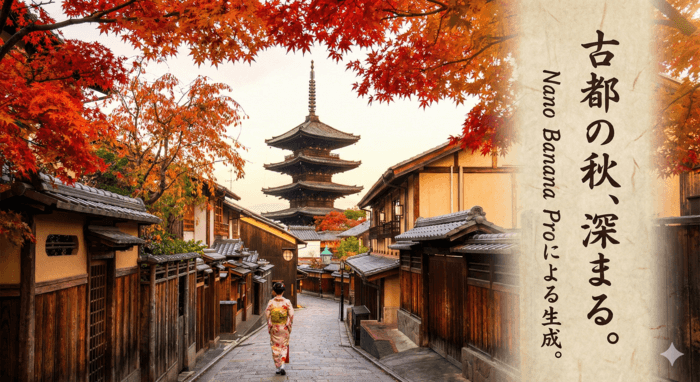
日本語ならではの縦書き表現にも対応しています。
活用方法: お品書きや看板、メッセージカードに、違和感のない縦書き日本語を挿入します。
実践テクニック: プロンプトで「縦書きで『大阪の日常』と入れて」と指定するだけで、和風の趣がある画像を生成できます。
画像の高画質化・修復【3Tips】
古い写真や低画質の画像を蘇らせる機能も充実しています。
4Kアップスケール
低解像度の画像を、高精細な画像に生まれ変わらせます。
活用方法: 画質の粗い古い写真や、生成直後の画像を最大4K(4096px)まで高画質化します。
実践テクニック: 単に引き伸ばすのではなく、毛並みや肌の質感、文字の輪郭などをAIが再描画して鮮明にするため、印刷にも耐えうるクオリティになります。
これは「アップスケーリング」ではなく「ネイティブ生成」という点がポイントです。つまり、最初から高解像度で再生成してくれるので、従来の拡大処理とは全く違う仕上がりになります。
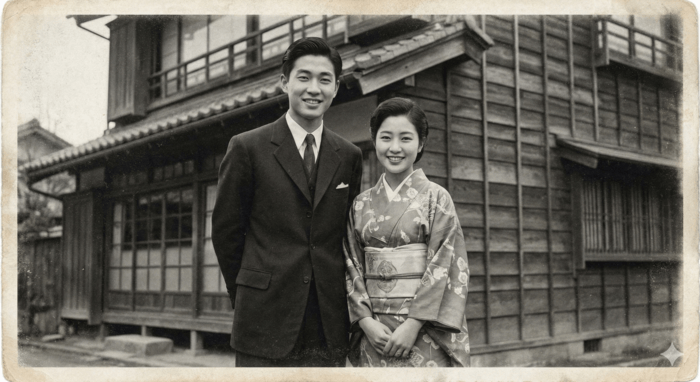
白黒写真のカラー化
before
after
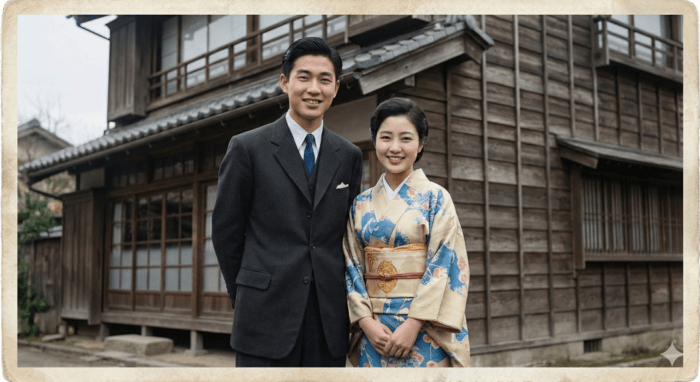
モノクロの画像に、自然で正確な色彩を与えます。
活用方法: 昔の写真や白黒漫画を読み込ませ、時代背景に合った色付けを実行します。
実践テクニック: 単純な塗り絵ではなく、光の当たり方や素材の質感を考慮した「カラーライズ」が行われます。
おじいちゃん・おばあちゃんの若い頃の写真をカラー化してあげたりすると喜ばれるかも。
物理的破壊からの修復
破れたり汚れたりした情報を、推論能力で復元します。
活用方法: ビリビリに破れたレシートや、一部が隠れた書類の文字情報を再構築します。
実践テクニック: スタバのレシートを破ったものを読み込ませ、そこに書いてあった商品名や金額を推測して元の形に描き直すデモが紹介されています。
正直、これはGemini 3の推論能力があってこその機能ですね。「こうだったはず」という推測ができるのがすごい。
写真の照明・効果調整【3Tips】
撮影後に照明や効果を変更する、まるで魔法のような機能です。
ライティング・照明効果の変更
撮影した後に「照明」を操作するような編集が可能です。
活用方法: 「昼間の写真を夜景に変える」「左側から夕日が差し込むようにする」といった変更ができます。
実践テクニック: 暗闇の中で「目元だけを怪しく光らせる」といったドラマチックな演出も、プロンプト一つで実行できます。
ピント(ボケ味・被写界深度)の調整
一眼レフカメラで撮ったような「背景ボケ」を後付けします。
活用方法: 画像の中の特定の被写体(花束や人物)にピントを合わせ、背景を美しくぼかします。
実践テクニック: 「F1.8のレンズで撮ったように」など、カメラの知識がある人向けのプロンプトにも対応しており、プロ級の仕上がりになります。
スマホで撮った写真でも、一眼レフで撮ったような仕上がりにできるのは嬉しいですよね。
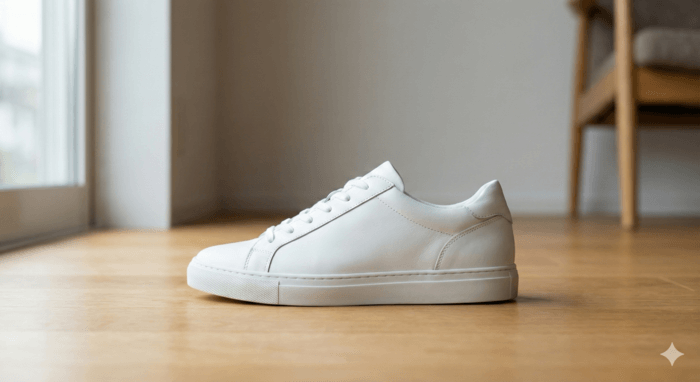
背景の削除・合成
before
after
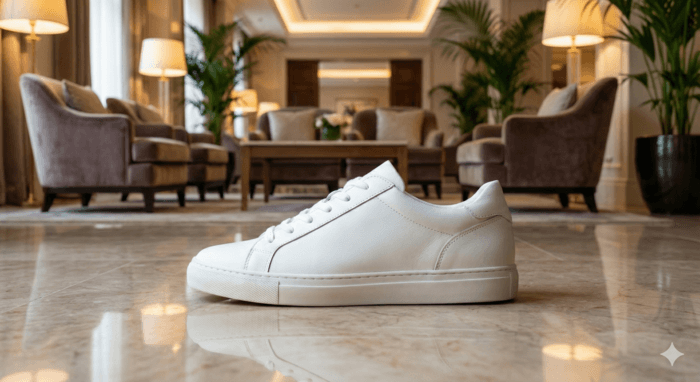
被写体の切り抜きと、新しい環境への合成を一度に行います。
活用方法: 商品を自室で撮った写真から、背景だけを「高級ホテルのラウンジ」や「森の中」に差し替えます。
実践テクニック: 接地面の影や光の反射も新しい背景に合わせて再計算されるため、合成感がほとんどありません。
ECサイトの商品写真とか、これで十分なクオリティが出せますよ。
キャラクター・人物の編集【5Tips】
人物やキャラクターに関する高度な編集も可能です。
同一人物・キャラクターの一貫性保持
同じ顔、同じ服装のキャラクターを、異なるシーンで生成し続けます。
活用方法: キャラクターの「同一性」を維持したまま、ポーズや場所だけを変えます。
実践テクニック: 14枚までの素材を読み込ませることができるため、複数の角度からの設定資料を渡すことで、完璧に近い一貫性を保てます。
従来の画像生成AIだと、同じキャラを維持するのがめちゃくちゃ難しかったんですよね。これが解決されたのは本当に大きい。
参照ポーズの再現
指定した画像と同じポーズを、別のキャラに取らせます。
活用方法: 「パンチしているマネキン」の画像を読み込ませ、「このポーズで私のキャラを描いて」と指示します。
実践テクニック: 言葉では説明しづらい複雑な姿勢も、画像を1枚添えるだけで正確にトレースできるため、アニメーション制作のキーフレーム作成にも役立ちます。
表情・表現のピンポイント変更
既存の人物画像に対し、特定の感情を上書きする活用です。
活用方法: 「この女性の表情を、もう少し穏やかな微笑みに変えて」「もっと真剣な眼差しにして」といった指示で、顔の造作を維持したまま表情だけを変更します。
実践テクニック: クライアントからの「ニュアンスの修正」に即座に対応できるため、クリエイティブ制作の現場で重宝されます。
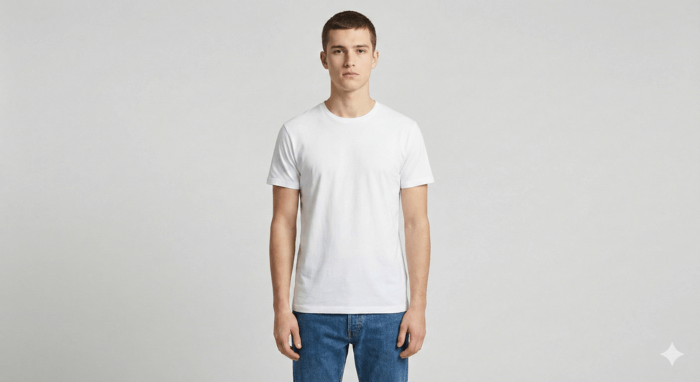
バーチャル試着・着せ替え
before
after
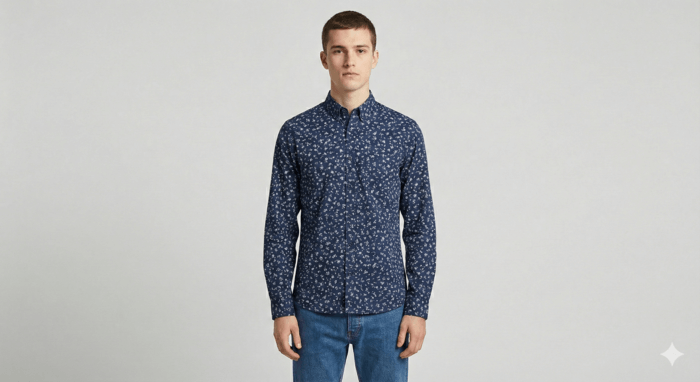
人物と服の画像を組み合わせ、実際に着用している姿を生成します。
活用方法: 自分の全身写真と、ECサイトにあるシャツの画像を読み込ませ、「この服を着せて。他の部分は一切変えないで」と指示します。
実践テクニック: 以前のモデルより精度が上がり、服のシワや体のラインへの馴染みが劇的に自然になっています。
オンラインショッピングで「これ着たらどう見えるかな?」が確認できるようになるわけですね。
年齢変化シミュレーション
同一人物のアイデンティティを保ったまま、時間を進めたり戻したりします。
活用方法: 20代の女性の写真を「赤ちゃん時代」や「80歳の姿」に変換します。
実践テクニック: 映画の回想シーン用の素材作りや、ライフプランニングの視覚資料として活用可能です。
キャラクター・クリエイティブ制作【5Tips】
オリジナルのキャラクターやクリエイティブ作品の制作事例です。
オリジナルキャラクター(ゆるキャラ)制作
実在の人物や特定のテーマから、マスコットキャラクターをデザインします。
活用方法: 自分の写真を読み込ませ、「この人物の特徴を捉えた、親しみやすいゆるキャラにして」と依頼します。
実践テクニック: 1枚の画像の中に、正面・横・後ろ姿などの「設定画」を並べて出力させることも可能です。
LINEスタンプ量産
一貫性のあるキャラクターで、文字入りのスタンプセットを生成します。
活用方法: 同一のゆるキャラに「お疲れ様」「了解」などの吹き出しを付け、9パターンの喜怒哀楽を1枚の画像に出力します。
実践テクニック: アスペクト比を1:1(正方形)に指定し、背景をシンプルにすることで、切り抜くだけでスタンプ化できる素材が作れます。
LINEスタンプで副業してる人にとっては、制作時間が激減しますね。
実写人物のスタイル変換
写真の人物を、特定の芸術スタイルに落とし込みます。
活用方法: 自撮り写真を「ジブリ風」「ピクサー風」「3Dアニメ風」などに変換します。
実践テクニック: 単なるフィルター加工ではなく、AIがそのスタイルの特徴(目の大きさや質感)を再構成するため、非常にハイクオリティな「アバター」が作れます。
SNSのアイコンとか、これで作ってる人増えてますよね。
4コマ漫画制作
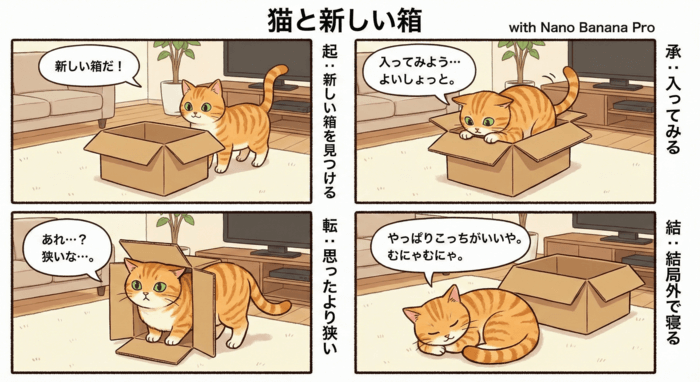
日本語のセリフと起承転結を伴う漫画を生成します。
活用方法: 「猫が新しい箱を見つけて、入ってみるが、結局外で寝る」といったプロットから、セリフ入りの4コマ漫画を作成します。
実践テクニック: 推論モデル(Gemini 3 Pro)の知能により、ストーリーに合わせた構図の変化や、キャラクターの一貫性が保たれます。
日本語が正確に描画できるというNano Banana Proの強みが、漫画制作で特に活きてきますね。
漫画の多言語翻訳
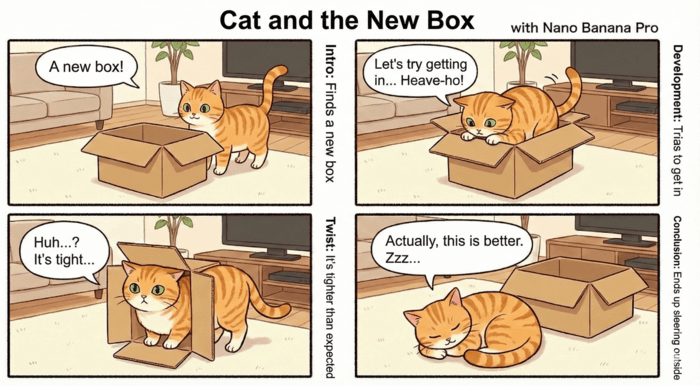
漫画内のテキストを、デザインを維持したまま別言語に書き換えます。
活用方法: 日本語の4コマ漫画を読み込ませ、「吹き出しを英語(または中国語・韓国語)にして」と指示します。
実践テクニック: 翻訳だけでなく、フォントの雰囲気や吹き出しのサイズまでAIが自動調整するため、海外向け発信が容易になります。
芸術的スタイル変換【4Tips】
画像を様々なアートスタイルに変換する活用事例です。
芸術的スタイル変換(特殊スタイル)
実写画像をマニアックな世界観に変換します。
活用方法: 風景や人物を「マインクラフト風」「クレイ(粘土)アニメ風」「折り紙風」「ドット絵」へ変換します。
実践テクニック: 「コロッセオをマイクラ風にして」といった指示で、ブロックの質感までリアルに再現された画像が生成されます。
商品・ファッションコラージュ
ECサイトやカタログに使える、アイテムの並べ込み画像です。
活用方法: 複数の商品を、コルクボードや雑誌の1ページのように美しく並べます。
実践テクニック: 個別の商品写真をアップロードし、「これらを組み合わせてクリスマスコフレのギフトセット風にして」といった高度な合成が可能です。
パーツ分解説明図(エクスプロードビュー)
before
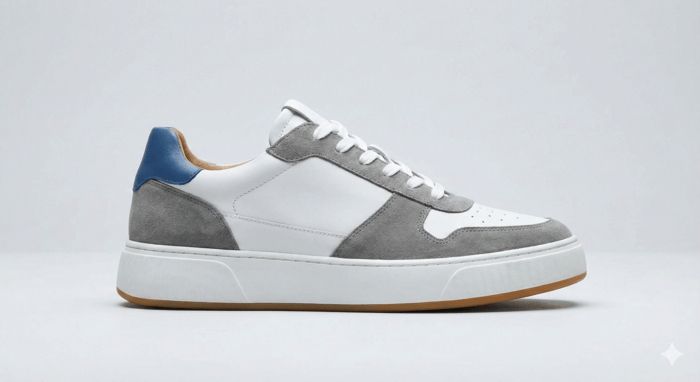
after
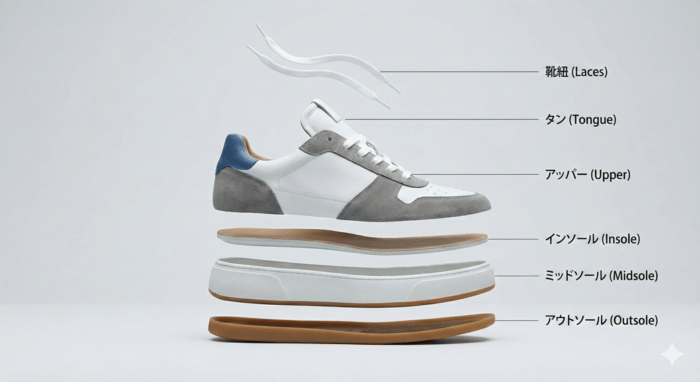
被写体をパーツごとに分解し、それぞれに注釈をつけた画像です。
活用方法: ファッション写真や製品写真を読み込み、「帽子、バッグ、靴を分解して、それぞれにブランド名のラベルをつけて」と指示します。また、一つの製品をパーツごとに分解して説明するのにも使えます。
実践テクニック: インスタのファッション解説投稿や、製品の機能説明画像をワンタップで作れる画期的な機能です。
ノリング画像制作(整理整頓された俯瞰図)
複数のアイテムを90度に整列させて真上から撮ったような画像を生成します。
活用方法: 「歴代のiPhoneを年代順に並べたノリング画像」や「キャンプ道具一式」などを生成します。
実践テクニック: 物の形をAIが理解しているため、重なりや配置のバランスが非常に美しく、カタログのような仕上がりになります。
知識・情報の視覚化【6Tips】
Nano Banana ProはGoogle検索の膨大な知識ベースと連携しているため、知識を視覚化する用途にも強いです。
設計図・ラフからの構図指定
簡素なスケッチを、意図通りの高品質な画像へ清書します。
活用方法: パワポの図形や手書きの「ここが山、ここに人」というラフを読み込ませ、正確な構図の風景画を生成します。
実践テクニック: プロンプト(言葉)だけでは伝えきれない「物の配置」を100%コントロールしたい時に有効です。
画像解析による場所特定と解説
写真から場所を推測し、その情報のテロップを自動で挿入します。
活用方法: 旅先の風景写真を読み込ませ、「この場所を特定して、観光案内のテロップを入れて」と指示します。
実践テクニック: Google検索と連携しているため、「金閣寺」や「琵琶湖テラス」などの詳細な歴史や特徴を正確に画像内に書き込めます。ただ、ファクトチェックは絶対必要ですね。
文化・歴史的背景の描き分け
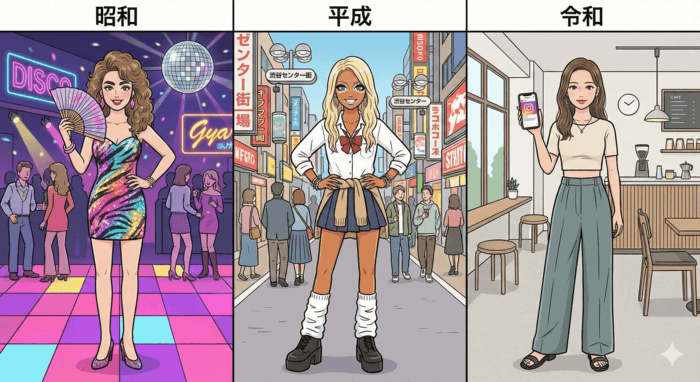
時代の空気感を正確に捉えたビジュアルを作成します。
活用方法: 「昭和・平成・令和それぞれのギャルの特徴を描き分けて」といった、知識を必要とする指示に対応します。
実践テクニック: 当時のファッション、メイク、背景の街並みなどを、AIが持つ膨大な知識から再現します。
数学の問題解読と解説図作成
画像として提示された数学の問題を解き、そのプロセスを図解します。
活用方法: 東大の入試問題などの画像を読み込ませ、「回答と、理解を助ける図解を1枚の画像にして」と依頼します。
実践テクニック: テキストで解説するだけでなく、グラフや図形を伴う「解説スライド」として出力できるのが驚異的です。
教育系YouTuberや塾講師の方にとっては、解説素材の作成が格段に楽になりますね。
緯度・経度からの風景再現
座標データから、その地点の風景を生成します。
活用方法: Googleマップから取得した「緯度・経度」を入力し、「この場所の風景を再現して」と指示します。
実践テクニック: 渋谷などの有名な地点であれば、その場所の象徴的な建物や雰囲気を反映した画像を生成できます。
情報のホワイトボード化
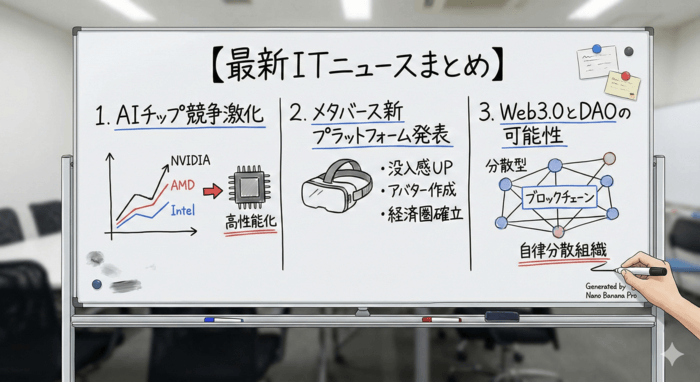
会議の議事録やニュース記事を、手書き風の板書にまとめます。
活用方法: 最新のITニュースのテキストを渡し、「これを会議室のホワイトボードに手書きでまとめたような画像にして」と指示します。
実践テクニック: 難しい情報を「親しみやすく、要約された状態」で見せたいときに、ブログのアイキャッチとして非常に優秀です。
動画・インテリア関連【3Tips】
動画制作や空間デザインでの活用事例です。
動画用キーフレーム生成
動画生成AI「VEO 3.1(FLOW)」と連携するための元画像を作ります。
活用方法: 「開始の画像」と「終了の画像」をNano Banana Proで作成します。
実践テクニック: 2枚の画像の間をAIが補完して動画化するため、動画のクオリティを劇的に高める「設計図」として機能します。
Nano Banana Pro単体では動画生成はできませんが、他の動画生成AIと組み合わせることで威力を発揮します。
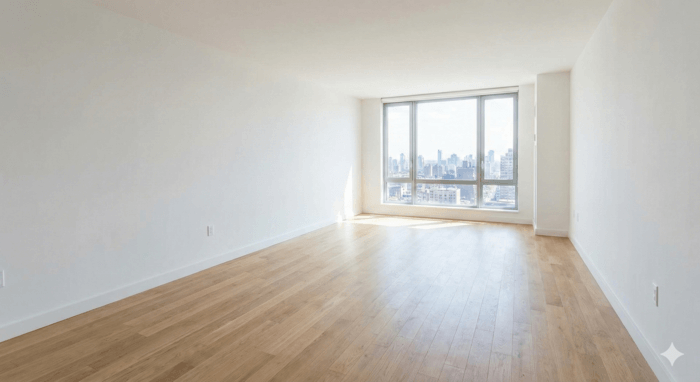
インテリア・内装シミュレーション
before
after
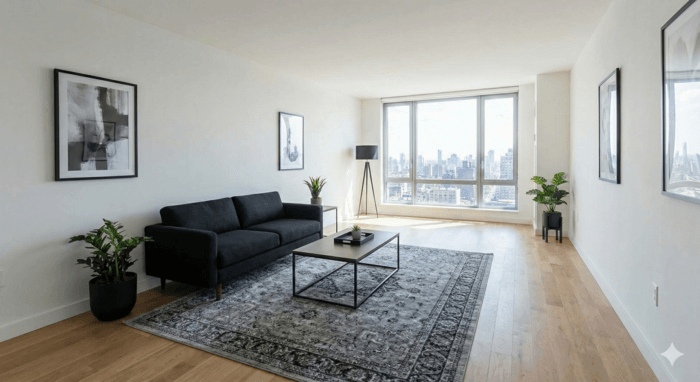
空室の写真に家具を配置し、完成予想図を作ります。
活用方法: 引っ越し前の何もない部屋の写真に、「北欧風のモダンな黒い家具を一式配置して」と指示します。
実践テクニック: 部屋の広さや光の当たり方をAIが計算し、パース(遠近感)の合った家具を配置してくれます。
これ、不動産屋さんやインテリアコーディネーターにとっては神機能ですよね。
スマホ壁紙作成
スマホのUIを考慮した、実用的なオリジナル壁紙です。
活用方法: 「上部に時計が表示されるので、そこを避けて猫が応援している壁紙を作って」と依頼します。
実践テクニック: 時計やアイコンの位置を「余白」として計算に入れることで、実際に設定した時に使いやすい壁紙が作れます。
Nano Banana Proの使い方
ここまで活用事例を紹介してきましたが、「で、どうやって使うの?」という方のために、基本的な使い方を説明しておきますね。
Geminiアプリ(ブラウザ版)での使い方
STEP 1: Gemini公式ページにアクセスし、Googleアカウントでログイン
STEP 2: 画面下部のメニューから「思考モード(3 Pro搭載)」を選択
STEP 3: テキスト欄に作りたい内容を入力し、生成ボタンを押す
上限に達すると自動的に軽量版「Nano Banana」に切り替わります。
Flow(AI映像制作ツール)での使い方
Flowは、GoogleのAI映像制作ツールです。実はFlowの中でもNano Banana Proを使った画像生成・編集ができるんです。
動画制作の流れの中で画像を作りたい人にはこちらの方が便利かもしれません。
Flowで画像を生成・編集する方法
STEP 1: Flowにアクセスし、Googleアカウントでログイン
STEP 2: 「新しいプロジェクト」をクリック
STEP 3: プロンプトボックスのモードを「画像を作成」に切り替え
STEP 4: 画面右上で「縦横比」「出力したい枚数」「モデル」選択し、プロンプトを入力して画像を生成
Flowで画像生成するメリット:
- 編集や追加プロンプトが楽
- 生成した画像をそのまま動画素材として使える
【応用】画像から動画を生成する方法
Flowの真骨頂は、Nano Banana Proで作った画像をそのまま動画に変換できることです。
STEP 1: Flowで「フレームから動画」モードを選択
STEP 2: 開始画像と終了画像をアップロード
STEP 3: プロンプトで動きやカメラワークを指示
STEP 4: 動画を生成
活用例:
- Nano Banana Proでキャラクターの「開始ポーズ」と「終了ポーズ」を生成
- Flowの「フレームから動画」機能で2枚の画像の間を補完
- 一貫性のあるキャラクターが動く動画が完成
これ、かなり強力な組み合わせですよね。静止画しか作れなかったAI画像生成が、動画制作のワークフローに組み込めるようになったんです。
Veo 3を使えば、会話・BGM・効果音も自動生成されます。
Google AI Studioでの使い方
開発者向けには、Google AI Studioでより細かい設定が可能です。
STEP 1: Google AI Studioにアクセスし、Googleアカウントでログイン
STEP 2: 左メニューから「Playground」を選択し、右上のモデルで「Nano Banana Pro」を選択
STEP 3: メッセージボックスにプロンプトを入力して「Run」ボタンを押す
Google AI Studioでは以下の設定が可能です。
| 設定項目 | 説明 |
|---|---|
| Temperature | 創造性の度合い(0〜1) |
| Aspect ratio | 画像の縦横比(1:1、9:16、16:9など) |
| Resolution | 解像度(1K/2K/4K) |
| Grounding with Google Search | Google検索と連携するかどうか |
Geminiアプリより細かいコントロールができるので、ガッツリ作りたい人はGoogle AI Studioがおすすめです。
Nano Banana Proの小技
小技もちょこっと紹介します。
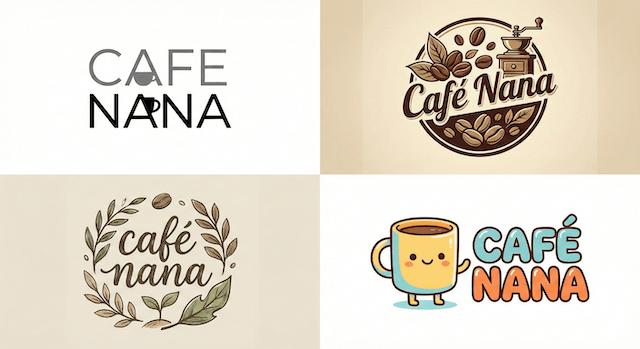
1回の生成で4パターンのサンプル画像をまとめて作成
before
after
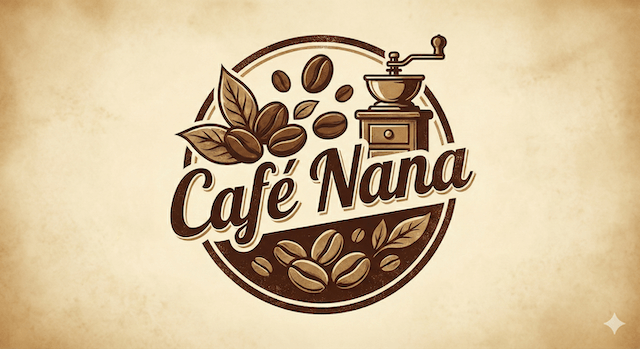
活用シーン
- デザインの方向性がまだ定まっていない初期段階
- 短時間でできるだけ多くのアイデア出しをしたい時
- 生成クレジットを節約しながら試作を行いたい時(※プランによる)
実践プロンプト例
新しいカフェのロゴデザインについて、異なるコンセプトで4つの案を作成してください。
【コンセプト要望】
- シンプルでモダンなタイポグラフィ中心
- コーヒー豆のイラストを使ったレトロな雰囲気
- 自然やオーガニックを感じさせる手書き風
- 親しみやすいキャラクターアイコン付き
【出力形式】
- 2×2のグリッドレイアウトで、4枚のデザイン案を1枚の画像にまとめて出力してください。
ポイント解説
- 1回の生成で4倍の効率
通常は4回分の生成時間がかかるところを、1回の指示で済ませることができます。多様なアイデアを短時間で一覧表示し、比較検討したい時に非常に便利です。 - クレジット消費を賢く節約
生成回数に応じてクレジットが消費されるプランを利用している場合、この方法を使えば1回分の消費で4つの試作品を得られます。コストを抑えながらデザインの方向性を探るのに役立ちます。 - 気に入った案は後から単独化できる
4つの中で良い案が見つかったら、「右上のデザインを基に、高解像度の1枚の画像として完成させてください」のように追加指示を出せばOK。試作から本番画像への移行もスムーズに行えます。
ウォーターマーク(透かし)を消したい場合
活用シーン
- クライアントへの納品物を作成する時
- 自社のWebサイトやパンフレットなどに掲載する時
- SNS広告など、プロフェッショナルな印象を与えたい時
実践方法
NanoBananaProで画像を作成する際、「Flow」を使用してください。 Flowを経由してNanoBananaProで画像を生成した場合、通常付与されるウォーターマーク(透かし)は付きません。
ポイント解説
- 完全無料で利用可能
Flowは無料で利用できる機能です。追加コストをかけることなく、ウォーターマークなしのクリーンな画像を手に入れることができます。 - クライアントワークに最適
納品物にツール名などの透かしが入っていると問題がある場合も多いでしょう。Flowを使えば、商用利用やクライアントへの納品にも安心して使える高品質な画像を作成できます。 - クオリティはそのまま維持
Flowを使用しても、生成される画像のクオリティが下がることはありません。NanoBananaProの強力な生成能力を、そのままウォーターマークなしで活用できます。
Nano Banana Proできることまとめ
この記事では、Nano Banana Proの活用事例を45個、カテゴリ別に紹介しました。
主な活用カテゴリ:
- YouTubeサムネイル・SNSバナー制作
- ロゴ・デザイン制作
- 資料・プレゼン作成
- 画像編集・加工
- 画像の高画質化・修復
- 写真の照明・効果調整
- キャラクター・人物の編集
- キャラクター・クリエイティブ制作
- 芸術的スタイル変換
- 知識・情報の視覚化
- 動画・インテリア関連
Nano Banana Proの最大の特徴は、従来の画像生成AIの弱点だった「日本語の文字化け」を克服し、ビジネスで実用的に使えるレベルになったことです。
無料プランでも試せるので、まずは自分の仕事や趣味で使えそうな活用事例から、気軽に試してみてください。
きっと「こんなことまでできるの!?」と驚くはずですよ。





コメント