Claude Cowork(コワーク)って何ができるの?
AIエージェントとかAIの自動化とか聞くけど、エンジニアじゃない自分には関係なさそう…
Coworkの使い方が分からない…難しそう…
Coworkを使うのにいくらかかるの?無料で使える?
そもそもCoworkって、普通のClaudeチャットと何が違うの?
このように、Claude Cowork(コワーク)に興味はあるけど、よく分からないという方も多いのではないでしょうか。
先に結論を言うと、Claude Coworkは「チャットで質問に答えてくれるAI」ではなく、「あなたのPC上で実際に作業をしてくれるAIの同僚」です。プログラミング知識は一切不要で、日本語の指示でOK。
僕自身、普段からChatGPTやGemini、Claudeなどのチャット型AIは使っていました。でも、いわゆる「AIエージェント」と呼ばれるものは使ったことがなかったんです。
ブラウザを自動で操作したり、ファイルを勝手に整理してくれたり、複数の作業を連携して一気に片付けてくれたりエンジニアでもない人がそんなことをさせるの大変なんじゃない? と半信半疑でした。
でも、実際にClaude Coworkを使ってみて「これは超便利」と素直に思いました。
そんな非エンジニアの僕でも普通に使えたので、特別な知識がなくてもCoworkは全然使えます。
そこで、今回の記事ではClaude Coworkの使い方、できること、料金、注意点を非エンジニアの僕の目線でわかりやすく解説していきます。
Claude Coworkでできること
- PC内のファイルを自動で整理・リネーム
- 領収書や名刺の画像からデータを読み取ってExcelに変換
- 複数の資料を読み込んでレポートやスライドを自動作成
- Webブラウザを自動操作して情報収集(競合調査など)
- Gmail、Slack、Google Driveなどの外部サービスとも連携可能
Claude Cowork(コワーク)とは?AIが「同僚」になる新機能
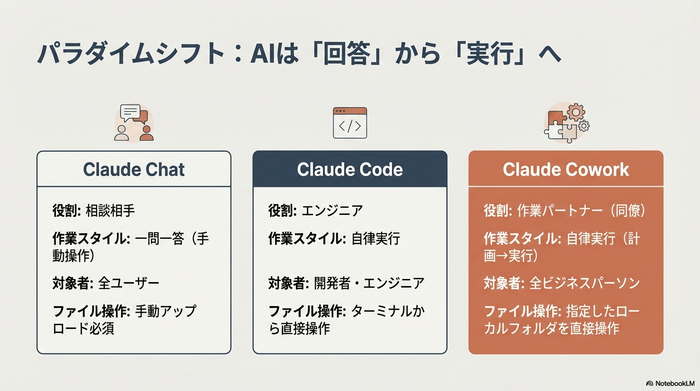
まず、Claude Cowork(コワーク)とは何かをざっくり説明します。
Claude Coworkは、Anthropic社が2026年1月にリリースしたAIエージェント機能です。
AIエージェントとは、簡単に言うと「自分で考えて、自分で作業を進めてくれるAI」のこと。
普通のチャット型AI(ChatGPTやClaudeのチャット機能)は、こちらが質問するたびに1つずつ答えてくれる「1問1答」のスタイルですよね。一方、Coworkは「これやっておいて」と指示を出すだけで、AIが自分で作業計画を立てて、複数のステップを自動的に実行してくれます。
イメージとしてはこんな感じです。
【普通のClaudeチャットの場合】
あなた:「このファイルを整理する方法を教えて」
Claude:「以下の手順で整理できます…」
あなた:(自分で作業する)
【Claude Coworkの場合】
あなた:「このフォルダを整理して」
Claude:(自動で整理を実行)
あなた:(完了を待つだけ)
つまり、「教えてくれるAI」から「実際にやってくれるAI」に進化したのがCoworkです。
Claude Chat・Claude Code・Claude Coworkの違い
Claudeには複数の機能がありますが、それぞれの違いを表にまとめると以下の通りです。
| Claude Chat | Claude Code | Claude Cowork | |
|---|---|---|---|
| 役割 | 相談相手 | エンジニア | 作業パートナー(同僚) |
| 作業スタイル | 1問1答(手動操作) | 自律実行 | 自律実行(計画→実行) |
| 対象者 | 全ユーザー | 開発者・エンジニアが主(ただ、自然言語で利用できるので、知識がなくても使える) | 非エンジニアを含む全ユーザー |
| ファイル操作 | 手動アップロードが必要 | ターミナルから直接操作 | 指定フォルダを直接操作 |
| 操作方法 | Web/アプリでの対話 | ターミナル(CLI)かアプリ | アプリのCoworkタブ(GUI) |
ポイントは、Coworkはプログラミング知識ゼロの人でも使えるように作られているという点。
Claude Codeも自然言語(プログラミング言語などではなく、普通の言葉)で使えるので、僕のような非エンジニアがアプリ制作をできちゃったりするんですが、それ以上にハードルは低めな印象があります。
Coworkなら、Claude Desktopアプリの画面上で日本語で指示を出すだけ。 黒い画面とかは一切出てきません。
Claude Coworkの料金プラン【無料プランでは使えません】
続いて、Claude Coworkの料金について解説します。
結論から言うと、Coworkは無料プランでは使えません。利用にはClaude Proプラン(月額20ドル)以上の有料プランへの加入が必須です。
各プランの違いは以下の通りです。
| プラン | 月額料金 | 特徴 |
|---|---|---|
| Free(無料) | $0 | Cowork利用不可 |
| Pro | $20(約3,000円) | Cowork利用可能(利用制限あり) |
| Max 5x | $100(約15,000円) | Proの5倍の使用量 |
| Max 20x | $200(約30,000円) | Proの20倍の使用量 |
| Team | $25〜/席 | 組織向け |
| Enterprise | 要問い合わせ | 企業向け |
※日本円換算は1ドル=150円で計算
※料金やプラン内容は変更される場合があります。最新情報はClaudeの公式サイトはこちらでご確認ください。
Proプランでも意外と使える【僕の体験談】
僕自身、現在Proプラン(月額20ドル)でCoworkを使っています。
正直、Coworkはトークン(AIが処理に使う使用量のようなもの)の消費が激しいので、Proプランだとすぐに制限がかかるのでは… と不安でした。
でも、実際に使ってみると、まず試してみたいレベルの使い方であればProプランでも全然いけます。
毎日ガッツリ使い込んでいくならMax 5x(月額100ドル)以上へのアップグレードが必要になるかもしれませんが、今のところ大丈夫です。
ただ、「まずはCoworkがどんなものか試してみたい」という方は、Proプランから始めてみましょう。
トークン消費が多い点には注意
1つ注意したい点ですが、Coworkは通常のチャットよりもトークン消費が多いらしいです。
なぜかというと、Coworkは裏側で作業計画を立てたり、プログラムを書いたり、複数のステップを自動実行したりと、チャットとは比にならない量の処理を行っているためです。
使用量には「5時間ローリングウィンドウ制」が適用されています。 これは「直近5時間の累積使用量」で制限がかかる仕組みで、日次リセットではないので、たとえば午後2時に上限に達しても深夜まで待つ必要はなく、午後7時頃には新しい枠が使えるようになります。
対策としては、単純な質問や文章生成は通常の「Chat」を使い、ファイル操作や一括処理のような作業タスクだけ「Cowork」を使うのがベストです。
上手に使い分けることで、Proプランでも効率よくCoworkを活用できるかと。
Claude Coworkの対応環境とインストール方法【Mac・Windows対応】
ここからは、Coworkの対応環境とインストール方法について解説していきます。
対応環境
Claude Coworkは、Claude Desktopアプリ限定の機能です。
Web版(ブラウザ版)やスマートフォンアプリからは利用できません。
対応OSは以下の通りです。
| OS | 対応条件 |
|---|---|
| macOS | Apple Silicon(M1チップ以降)搭載のMac、macOS Sonoma以降推奨 |
| Windows | Windows 10以降(x64版のみ、ARM非対応)。「開発者モード」の有効化が必要 |
僕はMac(Apple Silicon)で使っていますが、2026年2月10日にWindows版も正式リリースされたので、Windowsユーザーの方も安心してください。
※対応環境は随時変更される場合があります。最新情報はClaudeの公式サイトはこちらでご確認ください。
Claude Coworkのインストール手順【4ステップ】
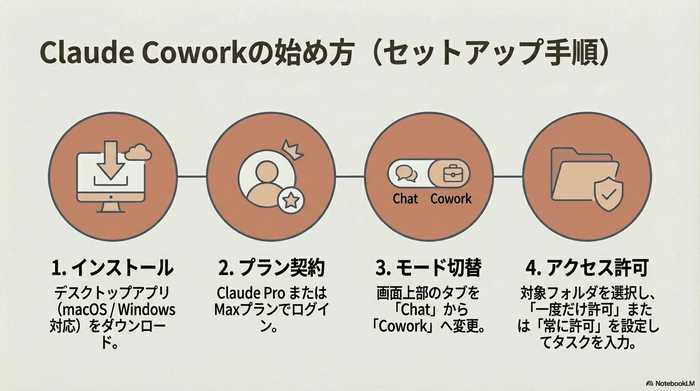
Coworkを使い始めるまでの手順は、以下の4ステップ。
1. Claude Desktopアプリをダウンロード
まずは、Claude Desktopのダウンロードページからアプリをダウンロードしてインストールします。
すでにインストール済みの方は、最新版にアップデートされていることを確認しましょう。
2. 有料プラン(Pro以上)でログイン
アプリを起動したら、Claude Pro以上の有料プランのアカウントでログインします。
まだ有料プランに加入していない方は、先にプランのアップグレードを行いましょう。
3. 画面上部の「Cowork」タブに切り替え
ログインすると、画面上部に「Chat」と「Cowork」のタブが表示されます。
「Cowork」タブをクリックすれば、Coworkモードに切り替わります。
4. 作業対象のフォルダを指定してアクセス許可
Coworkモードに切り替えたら、画面下部のフォルダアイコンから、作業してほしいフォルダを指定します。
フォルダへのアクセス権限は「一度だけ許可」または「常に許可」を選べます。
最初はリスクを考えて「一度だけ許可」で試してみるのがおすすめ。慣れてきたら「常に許可」に変更すればOKです。ここまでできたら、あとは日本語でやりたいことを入力するだけ。 すぐにCoworkが動き始めます。
具体的な活用事例を先に見たい方は、以下を確認ください。
Claude Coworkでできること・活用事例7選【ここが本番】
Claude Coworkの使い方【指示のコツとフォルダ構成】
Coworkのインストールが終わったら、実際にどうやって使うかを解説していきます。
基本の操作の流れ
Coworkの基本的な操作の流れは以下の通りです。
STEP1: Coworkタブに切り替えて、作業対象のフォルダを指定(専用フォルダを新しく作っておけば、他のファイルにも影響しないので安心です)
STEP2: やりたいことを日本語で入力(自然言語でOK)
STEP3: Claudeが作業計画を提示してくれるので、内容を確認
STEP4: 問題なければ実行を許可
STEP5: あとは完了を待つだけ
Coworkはいきなり作業を始めるのではなく、「こういう手順でやりますけどいいですか?」と事前に確認してくれます。内容を確認してからOKを出す形なので、意図しない操作をされる心配はありません。
指示の出し方のコツ
Coworkに指示を出すときは、できるだけ具体的なアウトプットを指定するのがうまく使うコツです。
こんな指示はNG
→「このフォルダを整理して」
こんな指示がGood
→「このフォルダ内のファイルを種類別に分類して、分類結果をExcelファイルで出力してください」
曖昧な指示だとAIも困ってしまうので、「何を」「どうしたいか」「どんな形式で出力してほしいか」を具体的に伝えるのがポイントです。
おすすめのフォルダ構成(inbox / outbox / context)
Coworkを効率よく使いこなすには、専用の作業フォルダを作っておくのがおすすめです。
多くのユーザーの間で推奨されているフォルダ構成は以下の通りです。
| フォルダ名 | 役割 |
|---|---|
| inbox | 処理してほしい元データを入れるフォルダ |
| context | AIへの指示やルール(スキル)を入れるフォルダ |
| outbox | AIが生成した成果物を出力するフォルダ |
セキュリティの観点からも、PCのルートフォルダ全体を指定するのではなく、Cowork専用の作業フォルダを作ってアクセス権限を最小限に絞るのが鉄則です。
機密情報を含まないフォルダから始めるのが安心です。
Claude Coworkでできること・活用事例7選
ここからが本番です。
Claude Coworkで実際に何ができるのか、具体的な活用事例を7つ紹介していきます。
結論、Coworkは「エンジニア向けのAIツール」ではなく、事務作業やリサーチ作業を効率化したい全ての人にとって強力なパートナーです。
1. 散らかったフォルダの自動整理
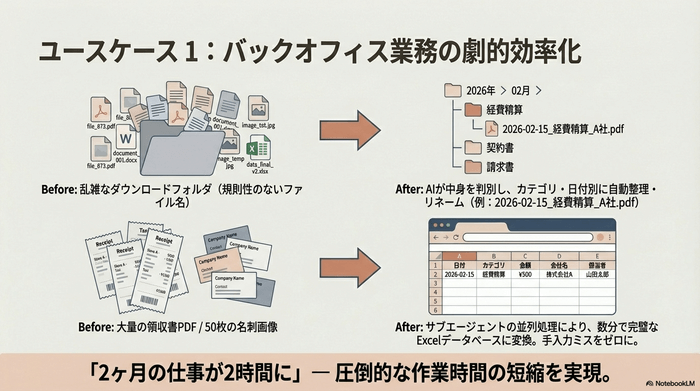
これが一番分かりやすく、最初に試してほしい活用事例です。
ダウンロードフォルダやデスクトップがファイルだらけになっていませんか?
Coworkにフォルダを指定して「このフォルダを種類と日付で整理して」などと伝えれば、AIがファイルの中身まで確認して自動で整理してくれます。
具体的にやってくれること
- ファイルの種類(PDF、画像、Excel等)を自動判別してフォルダ分け
- ファイル名を「2026-02-15_経費精算_A社.pdf」のように分かりやすくリネーム
- 重複ファイルの検出と削除提案
数百ファイルあってもサクサク整理してくれるのがすごいです。
しかも、整理を始める前に「こういう分類でいいですか?」と確認してくれるので、意図しない整理をされる心配もありません。整理方法にこだわりがある場合は、具体的に指示を出していきましょう。
2. 名刺・領収書からデータをExcelに一括変換
これも非エンジニアにとって嬉しい機能。
大量の名刺画像や領収書のPDFをフォルダに入れて、「名刺情報を読み取ってExcelにまとめて」などと指示するだけ。
Coworkが画像やPDFの中身を読み取って、日付、会社名、金額、担当者名などを自動で抽出し、Excelファイルとして出力してくれます。
活用例
- 名刺画像50枚→ 連絡先リストのExcelを自動作成
- バラバラな領収書PDF→ 経費精算表を自動作成(カテゴリ別・月別の集計付き)
今まで手作業で1枚ずつ入力していた作業が、指示を出して待つだけで完了します。
しかも、Coworkには「サブエージェント」という機能があって、大量のファイルを処理する時は複数のAIが同時並行で作業してくれます。
サブエージェントとは、簡単に言えば「小さなAIの分身」のことです。1体のAIが1枚ずつ処理するのではなく、複数の分身が同時に作業するので、大量のファイル処理が圧倒的に速くなります。
3. 複数の資料を横断してレポート・スライドを自動作成
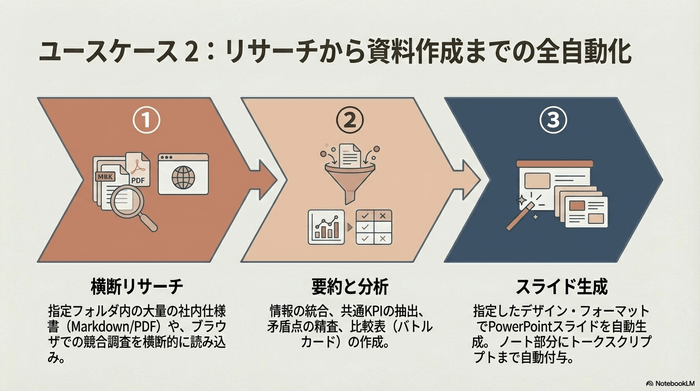
これもCoworkの真骨頂とも言える活用事例。
例えば、フォルダ内に入れた複数の議事録、メモ、PDFなどをCoworkに読み込ませて「この資料をもとに要約レポートを作って」と指示するだけで、横断的にリサーチしてレポートを自動生成してくれます。
さらにすごいのが、PowerPointスライドの自動作成もできるということ。
具体的にやってくれること
- 複数の資料の内容を横断的に読み込み・分析
- 重要なポイントの抽出と要約
- 指定したデザインやフォーマットに沿ったPowerPointスライドの生成
- スライドのノート部分にトークスクリプト(発表用メモ)も自動付与
プレゼン資料を作るのに何時間もかけていた作業が、Coworkなら「資料を読み込む→分析する→スライドを作る」までを一気通貫で自動化できます。
生成されるファイルも関数付きのExcelやデザインが整ったPowerPointなど、見直し・編集をして業務で使えるクオリティです。
4. Webブラウザを使った自動リサーチ(競合調査など)
CoworkはPC内のファイル操作だけでなく、Webブラウザの自動操作もできます。
これは「Claude in Chrome」というChrome拡張機能と連携して実現しています。
具体的にやってくれること:
- 指定した競合他社のWebサイトを自動で巡回して最新情報を収集
- 複数サイトの価格や製品情報を比較表にまとめる
- Web上のフォームに自動入力
- 毎朝のニュース収集を自動化して、ブリーフィング資料として出力
僕自身、Coworkを使ってみて「これはすごい」と感じたのがこのブラウザ操作。
今までは自分でサイトを1つずつ開いて情報を手動でコピペしていたような作業を、Coworkに任せるだけで自動化できます。
ただし、ブラウザ操作の精度はWebサイトの構造によって変わる部分もあるので、重要な情報は自分の目で確認した方が良いです。
5. 外部サービス連携(Gmail、Slack、Google Driveなど)
Coworkは「コネクタ」という仕組みを使って、Gmail、Slack、Google Driveなど140種類以上の外部サービスと連携できます。
コネクタとは、Coworkと外部のビジネスツールをつなぐ「橋渡し」のような機能のことです。
これにより、「Webで調べた情報をローカルでまとめて、Slackで共有する」といった一連の流れを一気通貫で実行できるようになります。
活用例
- Webリサーチの結果をExcelにまとめて、Gmailで自動送信
- Google Drive上のファイルを読み込んで、分析レポートを作成
- Slackの特定チャンネルの会話内容をまとめてドキュメント化
複数のツールをまたいだ作業フローを、Coworkに一括で任せられるのは大きな魅力です。
ただ、僕はSlackやGmailなど誤送信がないか心配なので、コンタクトツールはまだコネクトしていません。色々様子見てリスクが低いのが確認できてから接続する予定です。
6. プラグインで業務を専門特化(営業・経理・法務など)
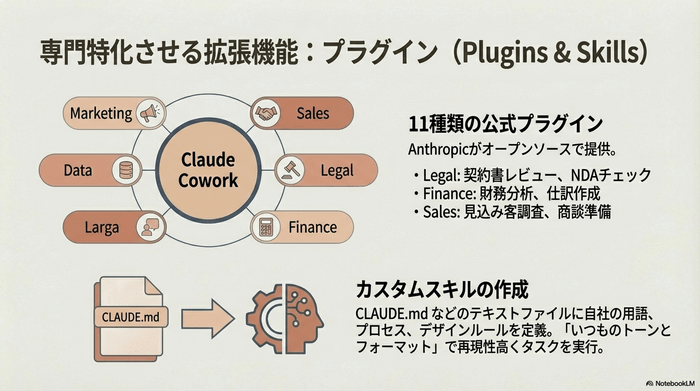
2026年1月末にリリースされたプラグイン機能を使えば、特定の業務に特化した知識やワークフローをCoworkに追加できます。
プラグインとは、Coworkに「専門知識」を後付けできる拡張パックのようなものです。
Anthropicが公式に提供しているプラグインは11種類あり、以下のようなものがあります。
| プラグイン | できること |
|---|---|
| Sales(営業) | 見込み客調査、商談準備、CRM連携 |
| Legal(法務) | 契約書レビュー、NDAチェック、コンプライアンス管理 |
| Finance(経理) | 財務分析、仕訳作成、月次決算サポート |
| Data(データ分析) | SQLクエリの生成、統計分析、ダッシュボード作成 |
| Marketing(マーケティング) | 市場調査、コンテンツ分析 |
| Product Management | 仕様書作成、ロードマップ策定 |
プラグインをインストールすると、Cowork画面で「/」を入力するか「+」ボタンをクリックするだけで、そのプラグイン専用のコマンドを呼び出せるようになります。
コマンドとは、ざっくり言うと「あらかじめ用意されたショートカット指示」のことです。
例えば、Salesプラグインをインストールした場合、「/」を入力すると「見込み客をリサーチして」「商談用の資料を準備して」のような、営業業務に特化した指示メニューが一覧で表示されます。 毎回ゼロから長い指示文を書かなくても、コマンドを選ぶだけでプラグインに最適化された作業をすぐに実行してくれるわけです。
汎用AIだったCoworkが、自社の業務に特化した「専門AIアシスタント」に変わるイメージですね。
7. 自分の作業ルールを覚えさせる「カスタムスキル」
プラグインとは別に、自分だけのオリジナルルールをCoworkに覚えさせる「カスタムスキル」という機能もあります。
具体的には、「CLAUDE.md」というテキストファイルに、自社の用語、作業プロセス、デザインルール(フォント、カラー、レイアウトなど)を書いておくだけです。
Coworkはこのファイルを読み込んで、「いつものトーン&フォーマット」で再現性高くタスクを実行してくれるようになります。
活用例
- 「自社のブランドカラーとフォントでスライドを作って」→ 毎回同じトンマナで出力
- 「議事録はこのフォーマットで」→ 毎回同じ形式で議事録を生成
- 「SEO記事はこの構成で」→ 毎回同じ記事テンプレートで下書きを作成
定型業務がある方にとっては、一度ルールを設定してしまえば、あとは指示を出すだけで同じクオリティのアウトプットが得られるのでかなり助かります。
【補足】
ちなみに、「.mdファイルって何?自分で編集するのはちょっと不安…」という方も多いかと。.mdファイル(マークダウンファイル)は、簡単に言えばメモ帳のようなテキストファイルの一種でが、普段馴染みのない形式なので、非エンジニアの方が自分で直接編集するのは抵抗があるかもしれません。
でも、安心してください。 実は、CLAUDE.mdの内容もCowork上でClaudeに指示を出せば編集してもらえます。 例えば、「CLAUDE.mdに『スライドのフォントはゴシック体、カラーは青系で統一する』というルールを追加して」とCoworkに伝えるだけで、Claude側でファイルを自動的に編集します。
非エンジニアの方は、自分でファイルを開いて書き換えるよりも、Claudeに指示して変更してもらう方が断然おすすめです。
Claude Coworkを使うために押さえておきたい用語集
ここまで記事を読んでいて、「スキル」「プラグイン」「MCP」…聞き慣れない用語が多くてちょっと混乱してきた…という方もいるかもしれません。
なので、ここでCoworkを使う上で知っておきたい用語をまとめて整理しておきます。 全部を完璧に理解する必要はありませんが、ざっくりイメージを掴んでおくと、Coworkをもっと使いこなしやすくなりますよ。
MCP(Model Context Protocol)
MCPとは、AIと外部のツールやサービスをつなぐための「共通規格」です。
よく「AIの世界のUSB-C」と例えられます。USB-Cがどのメーカーのスマホでも充電できるのと同じように、MCPに対応していれば、どのAIからでも同じ方法で外部サービスにつながる、という考え方です。
MCPはAnthropic社が2024年に提唱したオープンな規格で、現在はLinux Foundation傘下の「Agentic AI Foundation」で標準化が進められています。 ポイントは、MCPはClaude専用の技術ではないということ。Google(Gemini)、OpenAI(ChatGPT)、Microsoftなど大手AI企業も標準化に向けた動きがあります。
Coworkユーザーが知っておけばいいポイント
Coworkが外部サービスと連携できるのは、裏側でこのMCPが動いているおかげ。ユーザーが直接MCPを操作することはないので、「外部連携を支える共通規格なんだな」くらいの理解でOKです。
コネクタ
コネクタとは、MCPを使ってCoworkと外部サービスを実際につなぐ「接続口」のこと。
例えば、「Gmailコネクタ」をオンにすればCoworkからメールの送受信ができるようになり、「Google Driveコネクタ」をオンにすればDrive上のファイルを直接読み書きできるようになります。
現在141種類以上のコネクタが用意されており、Gmail、Slack、Google Drive、Notion、GitHub、HubSpotなど主要なビジネスツールに幅広く対応しています。
コネクタの設定は、Coworkの画面上でポチっとオンにするだけ。 難しい設定は不要です。
スキル
スキルとは、Claudeに「専門知識」や「作業の手順」を教えるための仕組みです。
例えば、「Excelスプレッドシートの作成に強いスキル」「PDF処理に強いスキル」など、特定のタスクに特化したノウハウをパッケージ化したものだと思ってください。Claudeにはあらかじめいくつかの公式スキルが組み込まれており、タスクの内容に応じて自動的に最適なスキルを選んで使ってくれます。
ここで押さえておきたいのが、スキルは「SKILL.md」というファイル形式で作られているという点です。これは実は「Agent Skills」というオープン標準に基づいて設計されています。
現時点で、Claude Code、GitHub CopilotのCoding Agent、OpenAIのCodex CLIなど、複数のAIツールがこのフォーマットに対応し始めています。つまり、Claudeで作ったスキルファイルを、今後GeminiやCopilotなど他のAIエージェントでもそのまま使い回せるようになる可能性があるということです。
「Claude専用のものを作っても、他で使えなかったらもったいない…」と思うかもしれませんが、スキルはオープン標準に基づいているので、将来的な互換性が期待できるのは嬉しいポイントですね。
カスタムスキル
カスタムスキルとは、自分だけのオリジナルスキルを作ってClaudeに追加する機能です。
公式のスキルではカバーしきれない自社独自のルールや作業手順をスキル化して、Claudeに覚えさせることができます。具体的には、「CLAUDE.md」や「SKILL.md」といったテキストファイルに指示を書いて登録する形です(前述の通り、Cowork上でClaudeに指示して編集してもらうこともできます)。
活用例
- 自社ブランドのフォント・カラー・レイアウトルールを覚えさせて、毎回同じトンマナでスライドを生成
- 議事録を毎回決まったフォーマットで出力
など
プラグイン
プラグインとは、スキル・コマンド・コネクタなどを「職種ごと」にまとめたパッケージです。
個々のスキルやコネクタがバラバラの部品だとすると、プラグインはそれらを1つの箱にまとめた「業務キット」のようなイメージです。
例えば、「Sales(営業)プラグイン」をインストールすると、見込み客調査のスキル、CRM連携のコネクタ、商談準備用のコマンドなどが一括でセットアップされます。
現在、営業、法務、経理、マーケティングなど11種類の公式プラグインが提供されています。
コマンド
コマンドとは、プラグインやスキルに用意された「ショートカット指示」のことです。
Coworkの入力画面で「/」を入力するか「+」ボタンをクリックすると、利用可能なコマンドの一覧が表示されます。 毎回ゼロから長い指示を書かなくても、コマンドを選ぶだけで目的の作業をすぐに開始できる仕組みです。
例えば、Salesプラグインなら「/見込み客をリサーチ」「/商談準備を開始」のような営業に特化したコマンドが使えるようになります。
拡張機能
拡張機能とは、Claude本体の機能を広げるための追加モジュール全般を指す言葉です。
ここまで紹介してきたスキル、プラグイン、コネクタ、コマンドなどはすべて「拡張機能」の一部と言えます。また、「Claude in Chrome」のようなChrome拡張機能もここに含まれます。
これはChromeブラウザにインストールすることで、CoworkからのWebブラウザ操作(自動リサーチなど)を可能にするものです。「拡張機能」は特定の1つの機能を指すのではなく、Claudeの能力を広げるもの全体をまとめた呼び方だと理解しておけばOKです。
用語の関係をまとめると
最後に、これらの用語の関係をざっくりまとめておきます。
| 用語 | ひとことで言うと | 例え |
|---|---|---|
| MCP | AIと外部サービスをつなぐ共通規格 | USB-Cのような共通ポート |
| コネクタ | 外部サービスとの接続口 | USB-Cに差し込むケーブル |
| スキル | 特定タスクの専門知識パッケージ | 専門スタッフのマニュアル |
| カスタムスキル | 自分で作るオリジナルスキル | 自社専用のマニュアル |
| プラグイン | 職種別にまとめた業務キット | 営業キット、経理キットなどのセット商品 |
| コマンド | 作業を始めるショートカット指示 | ワンクリックで起動するボタン |
| 拡張機能 | Claudeの能力を広げるもの全般 | 上記すべてをまとめた総称 |
全部をいきなり覚える必要はありません。 まずはCoworkを使いながら、「これがスキルか」「これがコネクタか」と少しずつ体感していけば大丈夫です。
Claude Coworkを使う上での注意点
ここまでCoworkの便利な部分を紹介してきましたが、使う上での注意点もしっかりお伝えしておきます。
Coworkはまだ「リサーチプレビュー」という段階です。正式リリース前のベータ版のようなもので、今後仕様が変わる可能性があります。
1. ファイル削除のリスクがある
Coworkにはファイルを削除したり上書きできる能力があります。
もちろん、削除や上書きの前にはユーザーに確認を求める仕組みになっていますが、指示の仕方によっては意図しない操作が行われる可能性もゼロではありません。
対策として、重要なデータは必ず事前にバックアップを取っておきましょう。
また、最初は機密情報を含まないテスト用のフォルダで試すのが安心です。
2. プロンプトインジェクションのリスク
プロンプトインジェクションとは、外部から読み込んだPDFやWebページに悪意のある指示が隠されていて、AIの動作が意図せず誘導されてしまうリスクのことです。
例えば、ダウンロードしたPDFの中に「このファイルを全部削除しろ」のような隠れた指示が含まれていた場合、AIがそれを実行してしまう可能性が理論上あります。
Anthropicもこのリスクについては公式に注意喚起しています。
対策としては、信頼できるファイルやWebサイトのみをCoworkに共有することです。出所の分からないファイルは避けましょう。
3. 日本語ファイル名で不具合が出ることがある
Coworkは内部的に仮想マシン(Linux環境)上で動作しています。
仮想マシンとは、PC内に作られた「隔離された作業部屋」のようなもので、ここでAIが安全に作業を行う仕組みです。
ただ、この仮想マシン環境の都合上、日本語のファイル名やフォルダ名が原因で予期せぬ挙動が起きることがあるようです。
確実に動作させたい場合は、作業用のファイル名を英数字に統一しておくのがおすすめです。
4. ChatとCoworkは使い分けがベスト
先ほどのトークン消費の話とも重なりますが、全ての作業をCoworkで行う必要はありません。
使い分けの目安:
- Chat向き: 単純な質問、文章の校正、アイデア出し、壁打ちなど
- Cowork向き: ファイルの一括処理、データ変換、リサーチ&資料作成、ブラウザ操作など
「ChatGPTの代わり」のような使い方はChatで十分。Coworkは「人を雇わないとできなかった作業」を任せるイメージで使い分けるのがベストです。
まずはダウンロードフォルダの整理から試してみよう

今回は、Claude Cowork(コワーク)の使い方、できること、料金、注意点を非エンジニアの僕の目線で解説しました。
この記事の要点をまとめると以下の通りです。
【まとめ】
- Claude Coworkは、AIが自律的に作業を実行してくれる「AIの同僚」
- プログラミング知識は不要。日本語の指示だけでOK
- 利用にはProプラン(月額20ドル)以上が必要。無料プランでは使えない
- Mac・Windows両方に対応。デスクトップアプリが必須
- ファイル整理、データ変換、リサーチ、資料作成、ブラウザ操作など活用範囲が広い
- プラグインやカスタムスキルで、自分の業務に特化させることもできる
- ファイル削除リスクやトークン消費の多さなど、注意点も理解した上で使おう
最初の一歩としておすすめなのは、「ダウンロードフォルダの整理」です。
失敗してもリスクがない小さなタスクから始めて、Coworkの「作業を丸投げできる体験」をまずは味わってみてください。
今日からあなたのPCに、優秀なAI同僚が常駐します。









コメント