タスクがどれだけあるか分からなくてストレスになっている…
メモ帳、ToDoリスト、ツールがバラバラで管理しきれない…
タスク漏れはないけど、なんか仕事に追われてる感じがする…
このように、タスク管理のやり方に悩みを抱えている方も多いのではないでしょうか。
僕自信も、以前はMacのメモ帳やToDoリストをバラバラに使っていて、なんとなく雑多な感じのまま管理していました。
そんな時に知ったのが、GTDというタスク管理の方法。
先に結論を言うと、GTDを導入してから頭と気持ちが明らかにスッキリしました。そして、作業への集中力が上がり、生産性がUP。
今回は、GTDとは何か・やり方・おすすめのツールまで、フリーランスの僕の実体験をもとに解説します。
GTD(Getting Things Done)とは?
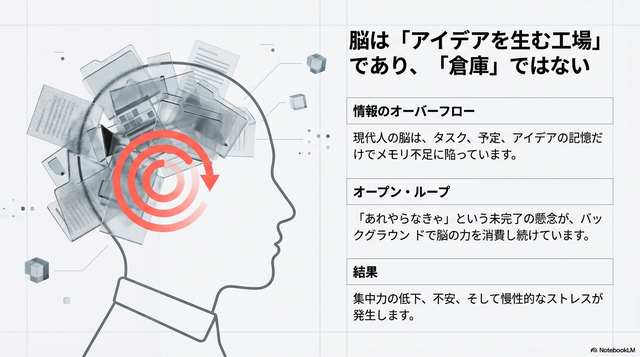
GTD(Getting Things Done)とは、アメリカの生産性向上コンサルタント・デビッド・アレン氏が提唱したタスク管理・ワークフロー管理の手法です。直訳すると「物事を成し遂げる」という意味になります。
GTDの基本となる考え方は、「人間の脳はアイデアを生む場所であり、保持する場所ではない」というものです。
頭の中にある「やるべきこと」「気になること」をすべて外部のシステムに書き出して管理することで、記憶することへの心理的な負担やストレスを減らし、目の前の作業に100%集中できる状態を目指します。
仕事のタスクだけでなく、プライベートの用事(買い物・趣味・将来の計画など)も含めて一元管理できるのもGTDの特徴です。
メソッドさえ理解できれば、利用するツールや設備は自由に選べるため、手軽に実践できるのも魅力の一つです。
GTDのメリット・デメリット
GTDのメリット
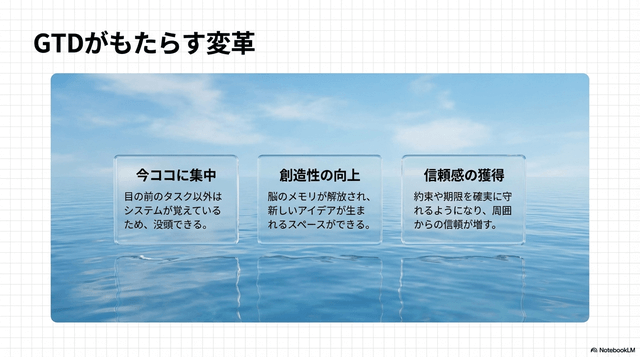
GTDを取り入れることで得られるメリットは主に3つです。
タスクの抜け漏れ不安が消え、ストレスが減る
頭の中で「あれもやらなきゃ、これもやらなきゃ」と抱えていた状態から解放されます。
すべてを外部のシステムに書き出すことで、抜け漏れへの不安がなくなります。
迷わず行動できるので生産性が上がる
マルチタスクによる混乱を防ぎ、「今これをやるべき」という判断が明確になります。悩む時間が減るので、行動に集中できます。
全体が見えるので優先順位を柔軟に変えられる
タスク全体を俯瞰できる状態になるため、急な依頼や状況の変化にも柔軟に対応できます。
GTDのデメリット・注意点
もちろん、GTDにも注意点があります。実際にメソッドを活用してみた経験からのポイントは以下です。
導入時に時間がかかる
最初にすべてのタスクを書き出して整理するのは、それなりに手間と時間がかかります。最初は腰を据えて取り組む必要があります。
リストの整理が目的化してしまうリスクがある
整理・分類すること自体に時間をかけすぎると、本来の「タスクを実行すること」がおろそかになります。整理はあくまで手段です。
「いつかやる」リストが増えがちになる
これは僕自身が実際にハマった落とし穴なのですが、意識していないと「いつかやる」に入れたタスクがどんどん溜まっていきます。
定期的に見直して減らしていく習慣が必要です。この対処法は後述する週次レビューで解決できます。
GTDの5ステップ|やり方を分かりやすく解説
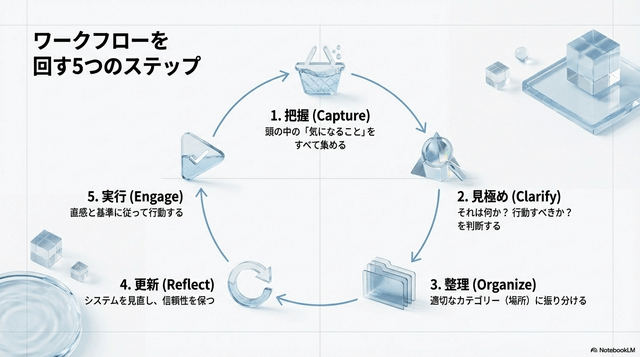
GTDは以下の5つのステップを繰り返すことで機能します。
ステップ1|把握する(収集・Capture)
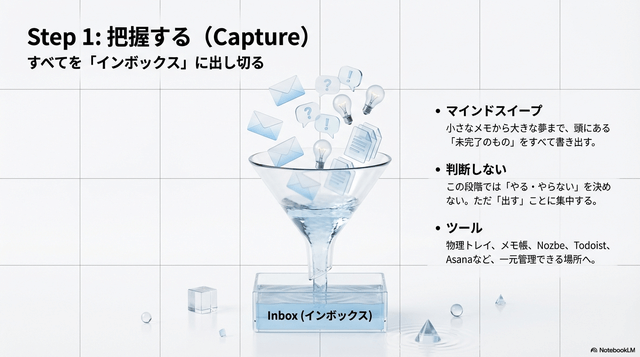
まず、頭の中にある「気になること」「やるべきこと」「アイデア」をすべてインボックスに書き出します。
ここでのポイントは「分類しない」こと。「これはタスクかな?メモかな?」と考えず、とにかく全部インボックスに入れてしまいましょう。この「迷わず入れていい場所がある」というのがGTDの大きな魅力で、僕自身もここで一番ストレスが減りました。
些細なことも含め、頭を完全に空っぽにすることがこのステップのゴールです。
ステップ2|見極める(処理・Clarify)
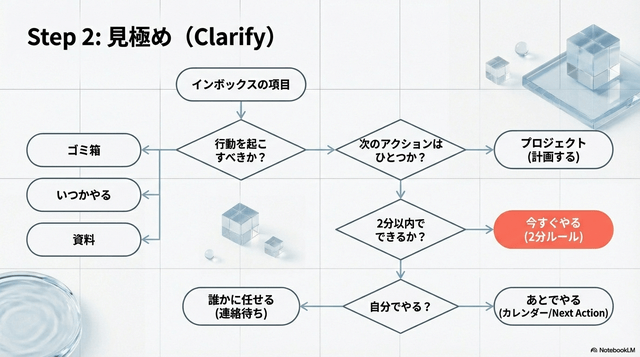
インボックスに入ったものを一つずつ確認し、「行動が必要かどうか」を判断します。
行動が不要なものは「ゴミ箱」「いつかやるリスト」「資料」に分けます。
ここで覚えておきたいのが「2分ルール」です。2分以内で終わるタスクは、リスト化せずにその場ですぐに実行します。記録するコストより、サッとやってしまう方が早いからです。
また、自分でやらないことは他の人に任せて「連絡待ち」にし、複数の行動が必要なものは「プロジェクト」として分類します。
プロジェクトとタスクの切り分けは、以下を参考にしてください。
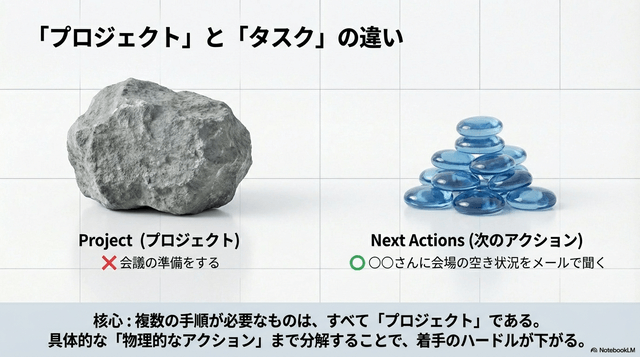
ステップ3|整理する(Organize)
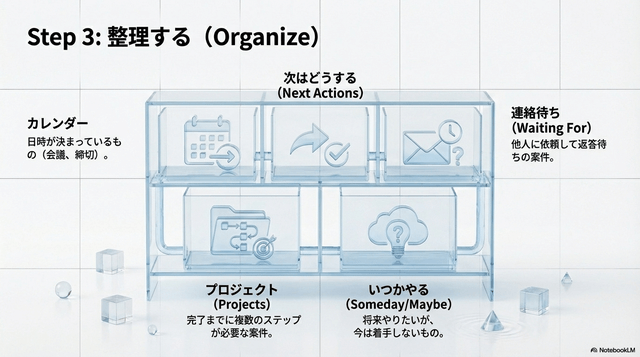
見極めたタスクを適切なリストに分類し、優先順位や期限を設定します。
特定の日時に行うものはカレンダーへ、それ以外は「次にとるべき行動リスト」へ入れます。
また、「PC作業」「電話」「外出」など状況(コンテキスト)別にタグやカラーで分類しておくと、実際に動く時に迷わなくなります。
ステップ4|更新する(レビュー・Reflect)
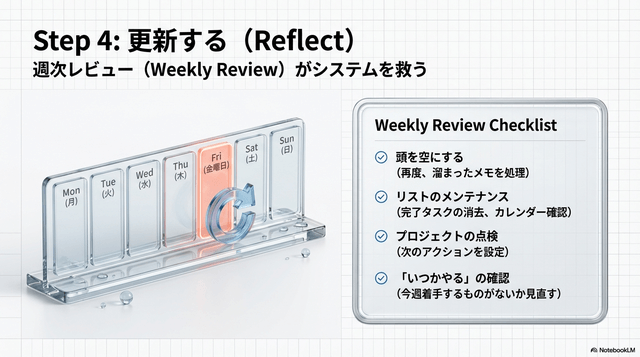
定期的にリストを見直し、完了タスクの削除・優先順位の再設定を行います。
GTDで特に重要なのが週次レビューの習慣化です。週に一度、すべてのリストを俯瞰して最新の状態に整えます。
注意点として「いつかやるリストが増えがちになる」という失敗談を前述しましたが、この週次レビューでこまめに見直して「本当にやる?やらない?」を判断していくことで、タスクが溜まりっぱなしになるのを防げます。
ステップ5|選択して実行する(行動・Engage)
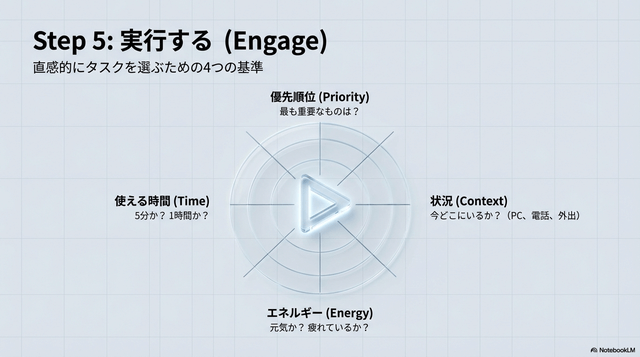
整理された「次にとるべき行動リスト」の中から、今やるべきタスクを選んで実行します。
選ぶ際の基準は以下の4つです。
- 状況:今の場所やツールでできるか
- 時間:次の予定までに終わるか
- エネルギー:今の体力・集中力で対応できるか
- 優先順位:上記の条件を満たす中で最も重要なものはどれか
1日のスケジュールや、1週間のスケジュールを先に入れておきたい方は、事前にカレンダーツールに入れておきましょう。
GTDを実際にやってみた|フリーランスの僕のリアルな体験談
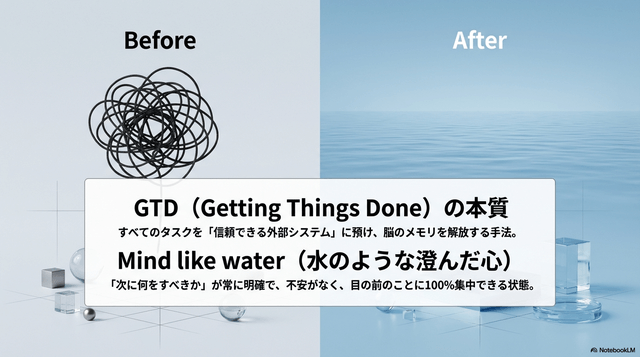
【僕が使ってみた感想まとめ】
- ツールがバラバラで情報が雑多になっていたストレスが解消された
- タスクの全量が可視化できるようになり、「仕事に追われている感」がなくなった
- 「迷わず全部インボックスに入れていい」という明確なルールで、タスク・メモの振り分けに迷わなくなった
- 作業中にアイデアが浮かんでもインボックスに入れるだけなので、作業が中断されなくなった
- インボックスからの振り分け基準もGTDで決まっているので、判断に迷わない
- インボックスが空になっていく視覚的変化が、頭の整理と連動している感覚がある
- 「いつかやる」リストが溜まりがちになる落とし穴があるが、週次レビューで解決できた
フリーランスで活動していると、すべてのタスク管理を自分でやらないといけません。以前の僕はMacのメモ帳とToDoリストをメインに使っていたのですが、ツールがバラバラで情報が雑多になっていくのがストレスでした…
タスク漏れがあるわけじゃないけれど、自分がどれだけのタスクを抱えているかが可視化しづらいことが、必要以上に「仕事に追われている感」を生んでいたんですよね。
「もっといい管理方法があるはず」とYouTubeで調べていて知ったのがGTDでした。
これを取り入れて、現在かなり調子がいいです。
一番よかったのは、「迷わず全部インボックスに入れていい」という明確なルールがあること。
「これってタスク?メモ?ToDoに入れる?」という細かい迷いが完全になくなりました。だから作業中にアイデアが浮かんでも時間をとられることがありません。インボックスからどこに振り分けるかもGTDのメソッドで基準が決まっているので、判断に迷うことがないんですよね。
また、インボックスが空になっていく視覚的な変化が、自分の頭の中が整理されていく感覚と連動しているのも気持ちいいポイント。
一方で、失敗しがちなのが「いつかやる」リストの扱いです。最初のうちは「あとでやればいい」とどんどん入れてしまい、気づいたら溜まりまくっていました。週次レビューでこまめに見直すようにしてから、この問題はだいぶ解消されました。
GTDにおすすめのツール|僕が試してたどり着いた結論
GTDを実践するにあたって、ツールをいくつか検討・試した経緯があるので紹介します。
点数は、使いやすさを基準にしたものです。
Trello+Googleカレンダー
【70点】
Trelloはカンバン形式でタスクをカード管理できるツールです。視覚的にわかりやすく、Googleカレンダーも普段から頻繁に使うツールなので組み合わせとしては悪くないと思いました。
ただ、TrelloからGoogleカレンダーへの連携の設定が面倒で、入れ直す手間が面倒だなと。ツール同士の行き来がストレスに感じてしまい、僕は候補から外しました。
Notion
【80点】
GTD管理ツールとして上位によく出てくるのがNotionです。データベース機能が強力で、GTDのすべてのステップを1つのプラットフォーム内で構築できます。
最初に試そうと思ったのですが、まずカスタマイズの自由度が高すぎて複雑に感じました。さらにNotionカレンダーとNotion内のデータの接続が別画面になってしまうのが気になりました。カレンダーとタスクの画面を行ったり来たりするのが嫌で、これも候補から外しました。
Notionをかなり使い慣れている方であれば、この方法も良いのかも知れません。
iOSのリマインダー➕カレンダー もしくは Todoist
【90点】
既存のアプリの中では個人的に一番使いやすいと感じたのは、iOS標準装備のリマインダー+カレンダーの組み合わせ。
入力がとにかく手軽で初心者でも抵抗なく始められます。リマインダーに入れた内容はiOSカレンダーと自動連携されるので便利。また、カレンダーは日・週・月・年で切り替えられるので可視化もしやすいです。
Appleユーザーでない方は、ほぼ同じUIのTodoistというアプリが良いと思います。無料プランもあるようなので、気になる方はチェックしてみてください。
一方でデメリットとしては、他でもリマインダーを使っている場合(僕は欲しいものリストや買い物リストを入れてる…)に混在してごちゃごちゃになりやすいこと。
また、タスクがリスト形式で表示されるため、カード形式に比べると視覚的に見づらく、ドラッグ&ドロップで手軽に移動ができない点が気になりました。
ただ、上記の点を除けば、カレンダーとの連結もスムーズで、PC・スマホの両方で利用しやすいので、サクッと始めたい方には一番おすすめの方法です。
自作アプリ【Claude Codeで自作】
【95点】
前述したように自分の好みに100%合致するものがなかったので、最終的にアプリを自作することにしました。
以下のような条件を入れています。
- タスクをカードとして視覚的に管理
- タスクカードをドラッグ&ドロップで、別ボックスやカレンダーに移せる
- 週間バーチカルカレンダー(週間・月間の切り替えができるもの)
- 週次レビューが定期で通知される
これを満たすツールが既存のものではなかったため、Claude Codeを使ってGTDタスク管理ツールを自作しました。
ちなみに、僕は非エンジニアなので詳しい知識はありませんが、Claude Codeなら自然言語(普通の日本語)で要件を伝えればサクッとアプリを作ってくれるので、私でも問題なくできました。作りながら、修正依頼や追加要望を足していき、理想の形にする感じです。
できたのがこんな感じ。
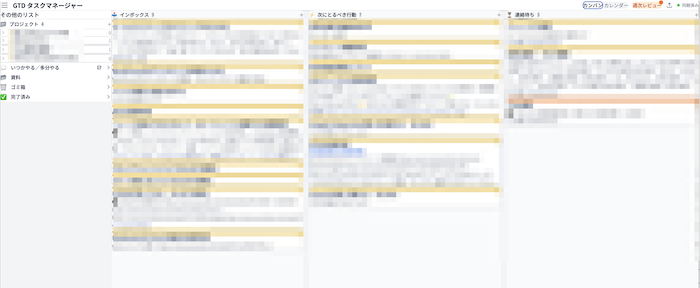
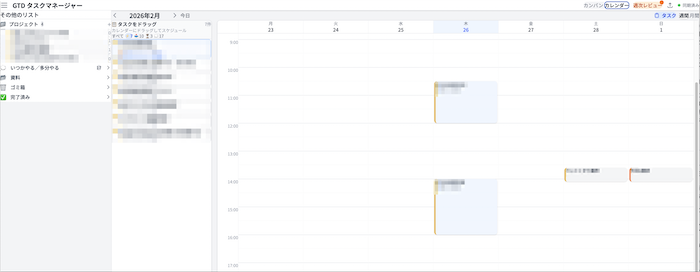
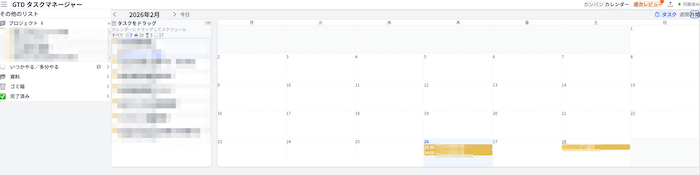
100点では理由は、カラー設定や文字の大きさなど、UI部分がもっと良くできるため…
もし、使ってみたい・見てみたいという方は、コメ欄やXのDMからお気軽にご連絡ください。無料でご提供します。
GTDを効果的に運用するコツ
インボックスは1つに統一する
情報が分散すると管理が煩雑になります。「とりあえずここに入れる」というインボックスは1つのツール、1つの場所に統一しましょう。
「いつかやる」は週次レビューで必ず見直す
GTDで一番つまずきやすいのがここです。「いつかやる」に入れたまま放置しないように、週次レビューで定期的に「本当にやるのか・やらないのか」を判断する習慣をつけましょう。
2分ルールを徹底して小さいタスクを溜めない
「2分以内で終わるタスクはその場でやる」というルールを守ることで、細かいタスクが積み重なるのを防げます。地味ですが、効果は大きいです。
ツールより「習慣」が大事
どんな優れたツールを使っても、週次レビューをサボったり、インボックスを放置したりするとシステムが崩壊します。GTDはツールより習慣の継続がカギです。
GTDを学ぶならこの本一択
GTDをより深く理解したい方には、提唱者デビッド・アレン氏の著書を読むのが一番。
GTDの基本理念から具体的な実践方法まで、体系的に学べる一冊です。GTDについて調べていると必ず出てくる本で、GTDを本格的に使いたいなら一度は読んでおいた方が良いかも。
ただ、時間がない人は、YouTubeでも動画をあげてくれてる人がいるので、そちらを視聴するのも良いかも。
GTDでタスク管理を、シンプルに。
今回は、GTDとは何か・やり方・おすすめのツールについて解説しました。
GTDの本質は難しくありません。「頭の中にあるものを全部外に出して、ルールに従って整理する」それだけです。
まずは今日、手近なメモ帳でもスマホのメモでもいいので、頭の中にある「気になること」をすべて書き出すところから始めてみてください。
僕はこれで、仕事に追われていた感覚がなくなりました。頭が軽くなるって、こんなに気持ちいいんだなと実感しています。



コメント