「音声入力ツールって実際どうなの?」
「タイピングが遅くて、記事を書くのに時間がかかりすぎる…」
「SuperWhisperが気になるけど、使いこなせるか不安…」
そんな悩みを持っている人も多いのでは。
で、まず使ってみた結論ですが、SuperWhisperは長文執筆やAIプロンプト作成を爆速化してくれた良い相棒となりました。
僕自身、AIの音声入力ツールは初めてでしたが、導入してから記事の下書き作成時間などは3分の1以下になりましたただし、料金や誤字の問題など気になる点もあったので、正直にお伝えします。
この記事では、実際にSuperWhisperを使ってみた僕の正直な感想と、導入方法・便利な設定・料金プランまで徹底解説します。
「音声入力で作業効率を上げたい」と思っている方は、ぜひ最後まで読んでみてください。
SuperWhisperを実際に使ってみた感想【忖度なし正直レビュー】
まずは、僕が実際にSuperWhisperを使ってみた正直な感想をお伝えします。
良かった点・悪かった点、どちらも包み隠さずレビューしますね。
SuperWhisperの良かった点(メリット)
長文タイピングが圧倒的に速くなった
音声入力ツール自体が初めてだったんですが、長文を書くスピードが劇的に上がりました。具体的にどれくらい速くなったかというと、タイピングの約3倍以上です。
普通にキーボードで打つと1分間に80〜100文字くらいですが、SuperWhisperなら1分間に250〜400文字は余裕で入力できます。つまり、5,000文字の記事なら15〜20分で下書きが完成する計算。で、またClaudeやChatGPTのAIを使って文章に厚みを加えれば、より爆速になります。
タイピングだと1時間以上かかっていた作業が、話すだけでサクッと終わるようになりました。
特に自分の場合は、noteやブログの執筆作業がめちゃくちゃ効率化されましたね。
以前は「長文書くの面倒だな…」と思っていた作業が、今では「とりあえず話してみるか」くらいの気軽さでできるようになりました。
AIプロンプトの精度が上がった
これも結構大きなメリットです。
AIツール(Claude、ChatGPTなど)を使うとき、プロンプトの定義をより細かくするほど精度が上がります。
例えば、こんな感じです。
❌ 情報が少ないプロンプト
ブログ記事を書いて⭕ 情報が多いプロンプト
私は30代のフリーランスWebライターです。
副業でブログを始めたい会社員向けに、
ブログの始め方を解説する記事を書いてください。
読者は初心者なので、専門用語は避けて、
具体的な手順を5ステップで説明してほしいです。
文字数は3,000文字程度、
見出しはH2とH3を使って構成してください。
後者のほうが圧倒的に良い出力が返ってきますよね。でも、タイピングだとこれだけの情報を打つのが面倒で、つい省略しがち。
SuperWhisperなら話すだけで大量の情報を盛り込めるので、自然と詳細なプロンプトが作れるようになりました。
結果、AIから理想通りの出力が返ってきやすくなったんです。「AIの回答がイマイチ…」と感じている人は、プロンプトの情報量が足りていない可能性があります。
音声入力でプロンプトを作ると、出力のレベルが上がりますよ。
Noteモード(箇条書き)が便利
SuperWhisperでは、いくつかモードを選べるのですが「Note」という箇条書きモードがあります。
これがなかなk使えます。
ノート機能のメリット
- 話した内容を自動で箇条書きに整理してくれる
- 頭の中のモヤモヤを「見える化」できる
- あとで見返しやすい形式でメモが残る
僕の使い方としては、こんな感じ。
① 頭の中を整理したいとき
「なんかモヤモヤするけど、うまく言語化できない…」ってことありませんか?そんなとき、ノート機能を使ってとりあえず思いついたことを全部話すんです。
すると、AIが自動で箇条書きに整理してくれる。
「あ、自分はこういうことを考えてたんだ」と思考が整理される感覚がめちゃくちゃ気持ちいいです。
② 記事の下書きを作るとき
ノート機能で箇条書きの下書きを作る → ClaudeなどのAIに読み込ませて文章化。
このワークフローが確立してから、記事作成のスピードが上がりしました。
具体的な流れはこんな感じ。
- SuperWhisperのノート機能で、記事に入れたい内容を話す
- 箇条書きの下書きが完成
- Claudeに執筆用プロンプトで依頼
- 数分で記事の8割が完成
この「話して整理 → AIで仕上げる」という流れ、おすすめです。SEO記事やセールス記事の場合は競合分析や構成整理のフェーズが入りますが、自分の考えや主張をしたい記事、noteや日記など手軽に発信したい記事にはこの方法はかなりいいかなと思います。
どこでもアイデアをメモできる(iPhone版)
SuperWhisperはiPhoneにも対応しています。これが地味に便利。
外出中に「あ、これ記事のネタになりそう」と思ったとき、その場で音声メモできるんです。以前はスマホでポチポチ打っていましたが、歩きながらだと打ちにくいし、時間もかかる。
今は歩きながらでも話すだけでメモが完成します。Noteモードなら情報整理してくれるので、後からでも見やすいです。
Notionなどのメモアプリと連携させれば、さらにAIで整形された状態で保存されるので、あとで見返すのも楽ですよ。
SuperWhisperの悪かった点(デメリット)
ここからは正直に、使っていてイマイチだなと感じた点をお伝えします。
料金がやや高い
正直、ちょっと高いですよね。
料金の目安
- 月額プラン:$8.49〜(約1,300円)
- 年額プラン:月額より割安
- 買い切り(永久ライセンス):かなり高額
月額1,300円って、NetflixやSpotifyと同じくらいの価格帯。「音声入力ツールにそこまで払う?」と抵抗感ある人もいるかもしれません。
僕も最初は月額で試してみたんですが、毎月コストがかかるとなると、ちょっと躊躇しますよね。買い切りプランなら一度払えば終わりですが、初期投資としてはかなり高額。
ちなみにフリープラン(無料)だと、ほぼ使えません。なので、SuperWhisper使うなら有料プランの覚悟は必要。
競合ツールと比べて大差ないかもしれませんが、「高いな」という印象は正直あります。ただ、それであっても効率化できる時間を考えると課金の価値はあると思いますが。
誤字脱字が結構ある
完璧な文字起こしを期待すると、ちょっとがっかりするかも。
誤字がそこそこ発生します。特に以下のケースで誤変換が起きやすいです。
- 固有名詞(人名、会社名、サービス名など)
- 専門用語
- 早口で話したとき
- 周囲がうるさい環境
あと、アルファベットに変換してくれないことが多いかな。「Claude」と言ったのに「クロード」とカタカナになったり、「SuperWhisper」が「スーパーウィスパー」になったり。
そのままAIに投げると変な出力になることがあるので、一度確認・修正してからプロンプトとして使う必要があります。
この「一手間」が地味にストレスなんですよね。
Vocabulary(語彙登録)機能で固有名詞を登録しておけば改善はできるのですが、範囲が広いのと、傾向がある程度よめないと対処の仕様がないですよね。
設定画面が基本英語
SuperWhisperは海外製ツールなので、設定画面がほぼ英語です。
- メニュー:英語
- 設定項目:英語
- エラーメッセージ:英語
僕も英語が得意な訳じゃないので、ちょっと抵抗感はあります。翻訳を使えば問題なく設定できますが、日本語対応してほしいなというのが本音かも。
英語アレルギーの人は、導入のハードルが少し高いかもしれません。
たまに録音が落ちる
これが一番イラッとするポイントかも。長時間話した後に、勝手にアプリが落ちたことがあります。しかも何回か。
「よし、いい感じに話せた!」と思った瞬間にアプリが落ちて、全部消える。これ、マジで萎えます。落ちた時に録音が残ってる時はすぐに出力できるのですが、録音すらない時もあったんですよ…
頻繁に起きるわけじゃないですが、長めの音声入力をするときはこまめに区切って録音するのがよいかも。
長時間入力すると出力が遅くなる
入力時間が長くなるほど、テキスト変換の処理時間も増えます。
体感としては、こんな感じ。
| 入力時間 | 処理時間(目安) |
|---|---|
| 30秒 | 2〜3秒 |
| 1〜2分 | 数秒 |
| 5分以上 | 10秒〜20秒 |
| 10分以上 | かなり待つ |
サクッと短文で使う分には気になりませんが、長文一気読みだと待ち時間がストレスになることも。
総評:それでも「買ってよかった」と思えるツール
デメリットをいろいろ書きましたが、総合的には「導入してよかった」と思っています。
特に以下の点で、確実に生産性が上がりました。
- 記事の下書き作成時間が半分以下に
- AIプロンプトの質が向上
- 頭の中の整理が楽になった
- タイピングの疲れが軽減
今後は他の音声入力ツールも試してみる予定ですが、SuperWhisperをメインに戻ってくる可能性ぜんぜんありですね。
SuperWhisperとは?基本情報まとめ
ここからは、SuperWhisperの基本情報を解説します。
「そもそもSuperWhisperって何?」という方向けに、概要からお伝えしますね。
SuperWhisperは、OpenAIの音声認識モデル「Whisper」をベースにしたAI音声入力アプリです。簡単に言うと、「話した内容をAIが自動でテキスト化してくれるツール」です。
ただの文字起こしではなく、以下のような処理も自動でやってくれます。
- 「えーっと」「あのー」などのフィラー(間投詞)を削除
- 話し言葉を書き言葉に変換
- 適切な位置に句読点を挿入
- 段落分けや改行の調整
つまり、「話すだけで、そのまま使える文章が出来上がる」というイメージ。
対応デバイス
SuperWhisperは以下のデバイスに対応しています。
- Mac(メインで使う人が多い)
- Windows
- iPhone(iOS)
複数デバイスで同じアカウントを使えるので、自宅ではMac、外出先ではiPhoneという使い分けも可能です。Android版はでていないのでココは注意です。
SuperWhisperの4つの魅力
SuperWhisperが他の音声入力ツールと比べて優れている点を4つ紹介します。
魅力①:圧倒的な入力速度
タイピングの約3倍のスピードで文字入力ができます。
| 入力方法 | 1分間の文字数(目安) |
|---|---|
| タイピング | 80〜100文字 |
| SuperWhisper | 250〜400文字 |
5,000文字の記事なら、30分程度で下書きが完成します。
魅力②:高精度な音声認識
従来の音声入力ツールは、「えーっと」「あのー」といったフィラーがそのまま文字になってしまうことがありました。
SuperWhisperは、AIがフィラーを自動で削除してくれます。さらに、以下の処理も自動。
- 言い直しの修正
- 方言の標準語への変換
- 早口でも正確に認識
「思考のまま話しても、きれいな文章になる」というのが大きな魅力です。
魅力③:プライバシー重視のオフライン動作
音声データって、けっこうセンシティブですよね。
「自分の声がクラウドに送信されるのはちょっと…」という人も多いはず。
SuperWhisperは、音声処理がデバイス上で完結します。つまり、音声データがクラウドに送信されないので安心。
WiFiがない環境でも動作するので、飛行機の中や電波が悪い場所でも使えます。
魅力④:AIと連携した文章整形
SuperWhisperは、単なる文字起こしツールではありません。
GPT-4などのLLM(大規模言語モデル)と連携して、以下のような処理ができます。
- 文章の要約
- 敬語への変換
- 指定したフォーマットへの整形
- 翻訳
例えば、「この内容をビジネスメール形式にして」と指示すれば、話した内容がそのままメールになる。この「AIとの連携」が、SuperWhisperの真骨頂です。
SuperWhisperはこんな人におすすめ
SuperWhisperは以下のような人に特におすすめです。
ライター・ブロガー
- 記事の下書きを爆速で作りたい
- タイピングで手が疲れる
- アイデアを素早くメモしたい
ビジネスパーソン
- メール返信を効率化したい
- 議事録作成を自動化したい
- 報告書を素早く書きたい
エンジニア
- コードのコメントを音声で入力したい
- ドキュメント作成を効率化したい
タイピング疲れを感じている人
- 長時間の入力で手首が痛い
- 腱鞘炎が気になる
- おしゃべり感覚で作業したい
SuperWhisperの導入方法と初期設定【3ステップで完了】
SuperWhisperの導入は簡単です。以下の3ステップで完了します。
ステップ1:公式サイトからダウンロード
まずは公式サイトにアクセスして、インストーラーをダウンロードします。
お使いのOS(Mac / Windows / iOS)に合わせたものを選んでください。
ダウンロードの流れ
- 公式サイトにアクセス
- 「Download」ボタンをクリック
- OSを選択
- インストーラーをダウンロード
- インストールを実行
インストール自体は数分で完了します。
ステップ2:マイクのアクセスを許可
初回起動時にマイクへのアクセス許可を求められます。
ここで「許可しない」を選ぶと音声入力ができないので、必ず「許可」を選択してください。
Macの場合
「システム環境設定」→「セキュリティとプライバシー」→「マイク」で、SuperWhisperにチェックが入っているか確認しましょう。
ステップ3:初期設定を行う(重要)
ここが一番重要です。
以下の2つを必ず設定してください。
設定①:言語設定(最重要)
設定の「Language」を「Japanese(日本語)」に変更します。 (「Ja」で始まる言語が2つあるので、必ず「Japanese」を選択しましょう。)
ここを間違えると、何しゃべっても日本語がまったく認識されなくなります。
設定②:AIモデルの選択
SuperWhisperには複数のAIモデルがあります。
| モデル名 | 特徴 | おすすめ度 |
|---|---|---|
| Tiny | 軽量・高速だが精度低め | ★☆☆ |
| Standard | バランス型 | ★★☆ |
| Ultra | 高精度・日本語に強い | ★★★ |
日本語ユーザーには「Ultra 」が圧倒的におすすめという声が多かったので、Ultraを使ってました。以下のように、各モデルでSpeed(速さ)とAccuracy(精度・正確性)の表示があるのですが、Ultraだけがこの両方がMAX表示でしたので、サービス側からしても推しのモデルのようです。
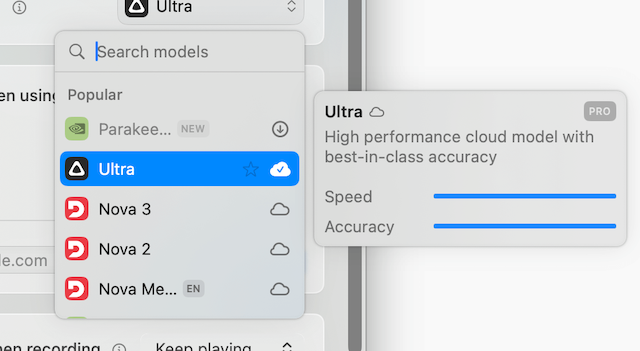
ちなみに無料版では使えないモデルがあり、Ultraは選べません。
基本的な使い方
設定が完了したら、実際に使ってみましょう。
使い方は超シンプルです。
ステップ1:ショートカットを押す(変更したい場合はキー設定)
ショートカットキーは、トップ画面のConfiguration→keyboard shortcutsというところで好きなように設定できます。
「toggle recording」が通常の録音開始・終了ボタン。「Push to Talk」が押してる間だけ録音する機能(話すと録音終了)です。
設定方法は以下。
※同時に押すタイミングがずれると、一つだけのキーで登録されてしまいます。失敗した場合は、同時押し(もしくは片方を先に押して、それを話さず追加でもいけます)に注意してもう一度トライしましょう。
ちなみに僕のMacでは以下のように設定しています。
| toggle recording | ⌥+space |
| Push to Talk | ⌘+Shift |
あと注意点として、他のショートカットと被る設定にすると厄介です。例えばChromeのタブ移動やウインドウ変更、MacのSpotlightなど。これに注意してショートカットキーを設定しましょう。
ステップ2:話す
入力したい内容を自然に話します。
コツ
- 「えーっと」「あのー」と言っても大丈夫(AIが削除してくれる)
- 完璧に話そうとしなくてOK
- 電話で話すくらいの声量で(でも、割と小声でもしっかり拾ってくれます)
ステップ3:再度ショートカットを押す
録音が終了します。
数秒待つと、AIによって整形されたテキストがカーソル位置に自動入力されます。
これだけです。簡単ですよね。
モードを作ってより便利に
あとは、思ったような出力にするために、モードを作っておきましょう。
以下が用意されているモードです。
| Super(Recommended) | AIが良きに計らって出力してくれるやつ |
| Voice to text | わりとそのまま出力されるやつ |
| Message | SNSなどショートメッセージ用のやつ |
| メール用に適したやつ | |
| Note | 要点整理・箇条書きのやつ |
| Meeting | 議事録とかで使えるやつ(設定すると) |
| Custom | 自分の指定したプロンプトで出力してくれるやつ |
正直、自分はSuperを使いこなせていません。なんか思った通りの出力にならず。個人的に使っているのは、ほぼVoice to textとNoteです。
本当は、SuperやCustomをバリバリ使うのが良いと思うので、トライしてみてください。
モード変更の方法
※その他の設定は触れなくても機能します。やりたいことがある場合のみ、設定しましょう。
実務で使える!具体的な活用シーン5選
「音声入力って、具体的にどう使うの?」
そう思っている方向けに、実務での具体的な活用シーンを5つ紹介します。
活用シーン①:ブログ・記事の爆速執筆
これが一番メジャーな使い方です。
従来のやり方
- 構成を考える
- キーボードで打つ
- 推敲する
- 完成
SuperWhisperを使ったやり方
- 構成を考える
- 話して下書きを作る(ここが爆速)
- AIで整形
- 軽く推敲
- 完成
5,000文字の記事なら、下書き作成が30分程度で終わります。タイピングだと1〜2時間かかる作業が半分以下に。
活用シーン②:メール・チャットの即レス
ビジネスメールやSlackの返信って、地味に時間かかりますよね。
SuperWhisperなら、話すだけで適切な敬語・トーンのメールが完成します。
例:クライアントへの返信
「えーっと、〇〇様、お世話になっております。先日のミーティングの件、ありがとうございました。ご提案いただいた内容で進めたいと思います。詳細は来週改めてご連絡します。」
↓ SuperWhisperが整形 ↓
「〇〇様
お世話になっております。 先日のミーティングの件、ありがとうございました。
ご提案いただいた内容で進めたいと思います。 詳細は来週改めてご連絡いたします。」
フィラーが消えて、適切な改行が入った状態で出力されます。
活用シーン③:会議の議事録作成
会議中にリアルタイムでメモを取るのって大変ですよね。
SuperWhisperなら、会議の音声を録音して、あとから議事録に変換できます。
さらに、カスタムプロンプトを使えば、以下のような形式で出力可能。
- 決定事項
- アクションアイテム(誰が・何を・いつまでに)
- 次回の議題
議事録作成の時間が1/3以下になりますよ。
活用シーン④:プログラミング・技術ドキュメント
エンジニアの方にもおすすめ。
使えるシーン
- コードのコメント記入
- JIRAチケットの起票
- プルリクエストの説明文
- READMEの作成
- 技術仕様書のドラフト
口頭で「この関数は、ユーザーIDを受け取って、そのユーザーの購入履歴を返す。エラーの場合は空の配列を返す」と話すだけで、整形されたコメントが完成します。
活用シーン⑤:外出中のアイデアメモ(iPhone)
iPhone版SuperWhisperを使えば、外出中でもサッとメモが取れます。
- 電車の中でふと思いついたアイデア
- 散歩中に考えたブログのネタ
- 移動中に思い出したタスク
歩きながらスマホでポチポチ打つのは大変ですが、話すだけなら一瞬。
ObsidianやNotionと連携させれば、帰宅後にPCで確認できます。
作業効率を最大化する設定とコツ
SuperWhisperをさらに便利に使うための設定とコツを紹介します。
ここを押さえれば、生産性が2倍になります。
おすすめ設定6選
設定①:Super Mode(コンテキスト認識)をONに
※これは自分個人というより、サービス側や他の利用者の声が多いおすすめです。
Super Modeは、SuperWhisperが推している機能です。
ONにすると、AIが以下の情報を参照してくれます。
| 機能 | 内容 |
|---|---|
| Application Context | 今開いているアプリ(メール、ブラウザ、エディタなど)の内容を読み取る |
| Clipboard Context | 直前にコピーしたテキストを参照 |
| Selected Text | 選択中のテキストを参照 |
活用例
- 記事の一部を選択して「ここを要約して」と話す → 文脈を踏まえた要約が生成
- メールを開いた状態で「この内容に返信して」と話す → 適切な返信文が生成
この機能を使いこなすと、作業効率が劇的に上がります。
設定②:Vocabulary(語彙登録)で変換精度UP
固有名詞の誤変換を防ぐために、Vocabulary(語彙登録)を活用しましょう。
登録しておくべき単語
- 自分の名前
- 会社名・サービス名
- よく使う業界用語
- クライアント名
- 製品名・ツール名
登録しておくだけで、変換精度が向上します。特に、カタカナや英語の固有名詞は登録必須です。
設定③:ショートカットキーをカスタマイズ
デフォルトのショートカット(alt + space / Ctrl + Space)が押しにくい場合は、変更しましょう。
おすすめのショートカット
- Shift + Control
- Command + Option
- Caps Lock(単独キーとして設定)
ポイントは、片手で押しやすく、かつ誤爆しにくいキーを選ぶこと。普段の作業で使わないキーの組み合わせがベストです。
設定④:Windows版は「Paste result text」をONに
Windows版を使っている方は、Advanced settingsで「Paste result text」をONにしてください。
これをONにすると、変換結果が自動でカーソル位置に貼り付けられます。
OFFだとクリップボードにコピーされるだけなので、手動で貼り付ける必要があって面倒です。
設定⑤:カスタムプロンプト(モード)を作成
SuperWhisperでは、目的別のカスタムモードを作成できます。
作っておくと便利なモード
- ブログ下書き用
- ビジネスメール用
- SNS投稿用
- 議事録用
- JIRAチケット用
モードを切り替えるだけで、最適な形式に整形してくれます。
具体的なプロンプト例は後述しますね。
設定⑥:言語設定をして翻訳機能として使う
languageの設定画面では、各国の言語を出力言語として指定できます。
で、ここでEnglishを選んでも日本語の入力が可能なんです。例えば、Englishで設定すれば日本語で話して英語で出力、ということになります。
スピーディに翻訳できるので、海外クライアントとのやり取りや、英語ドキュメントの作成に便利ですよ。
使いこなすための5つのコツ
コツ①:「完璧」を捨てる
最も重要なコツです。
「完璧に話そう」としないでください。
AIが8〜9割の完成度で出力してくれるので、残りはキーボードで微調整すればOK。この「二人三脚」スタイルが最も効率的です。
「えーっと」「あのー」と言っても大丈夫。言い直しても大丈夫。まずは頭に浮かんだことを、そのまま吐き出しましょう。
コツ②:はっきり話す
ボソボソ話すと誤変換が増えます。(といっても、だいぶ良きに計らってくれるんですが)
電話で相手に伝えるような感覚で話すと、精度が99%まで向上。
ポイントは以下の3つ。
- 滑舌を少し意識する
- マイクに向かって話す
- 普段より少しだけ声量を上げる
コツ③:静かな環境で使う
周囲がうるさいと、AIの認識精度が下がります。
環境を整えるコツ
- ノイズキャンセリングマイクを使う
- 静かな部屋で録音する
- カフェなどでは使わない(自宅推奨)
コツ④:定型文はモード化する
よく使う定型文は、カスタムモードに登録しておきましょう。
例:メール署名の自動挿入
プロンプトに「最後に以下の署名を追加して」と書いておけば、毎回自動で署名が入ります。
小さな効率化の積み重ねが、大きな時短につながりますよ。
そのまま使える!カスタムプロンプト例4選
SuperWhisperはカスタムプロンプトを使えるとより便利かと。
そのままコピペで使えるテンプレートを4つ紹介します。
① ブログ・記事下書きモード
話した内容を、読みやすいブログ記事形式に整形するプロンプトです。
役割:あなたは優秀な編集者です。

指示:音声入力された内容を以下のルールで整形してください。

1. 「えー」「あのー」「まあ」「なんか」などのフィラーを完全に削除する
2. 話し言葉を自然な書き言葉に変換する
3. 適切な位置に句読点(、。)を打つ
4. 内容の区切りで改行・段落分けを行う
5. 元のニュアンスや主張を変えない
6. 論理的な順序に並び替える(必要な場合のみ)
7. 重複している内容は1つにまとめる

出力形式:
- 見出しは使わず、本文のみを出力
- 1文は60文字以内を目安に
- 段落ごとに空行を入れる
② SNS(X)投稿モード
ラフに話した内容を、X投稿用に変換するプロンプトです。
役割:あなたはSNSマーケティングのプロです。

指示:入力された内容を、140文字以内の魅力的なツイートに変換してください。

ルール:
1. 冒頭に目を引くフック(問いかけ or 断言)を入れる
2. 本文は簡潔に、核心だけを伝える
3. 適度な改行を入れて読みやすくする
4. 絵文字は1〜2個まで(使わなくてもOK)
5. 関連するハッシュタグを2〜3個追加
6. 親しみやすいが、プロフェッショナルなトーンを維持

出力形式:
ツイート本文

#ハッシュタグ1 #ハッシュタグ2
③ ビジネスメール返信モード
状況を説明するだけで、丁寧なビジネスメールが完成するプロンプトです。
役割:あなたは優秀なビジネスパーソンです。

指示:以下のコンテキストと音声内容に基づき、丁寧なビジネスメールを作成してください。

ルール:
1. 宛名(〇〇様)、挨拶(お世話になっております)、結びの言葉を含める
2. 結論から先に述べる(PREP法)
3. 1文は短く、読みやすく
4. 敬語は適切に(過剰にならない)
5. 選択中のテキストやクリップボードの内容を参照し、返信として自然か確認

出力形式:
〇〇様

お世話になっております。
[本文]

よろしくお願いいたします。

[署名(必要に応じて)]
SuperWhisperのキャンセル方法
使ってみていまいちだったり、他のツールを使ってみたいという人向けにキャンセル方法も掲載しておきます。
以下の手順でキャンセルできます。
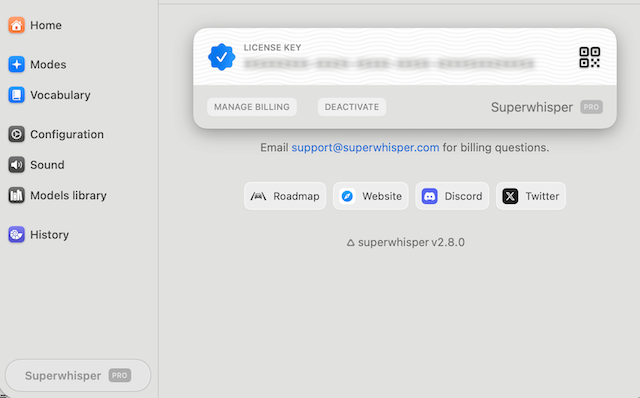
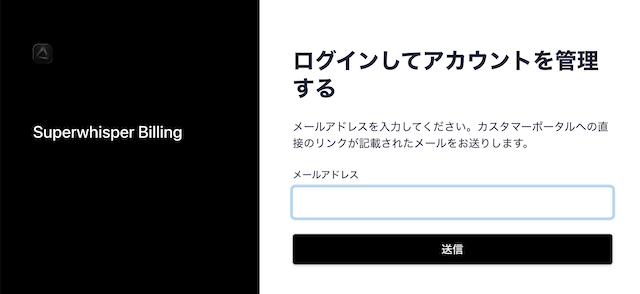
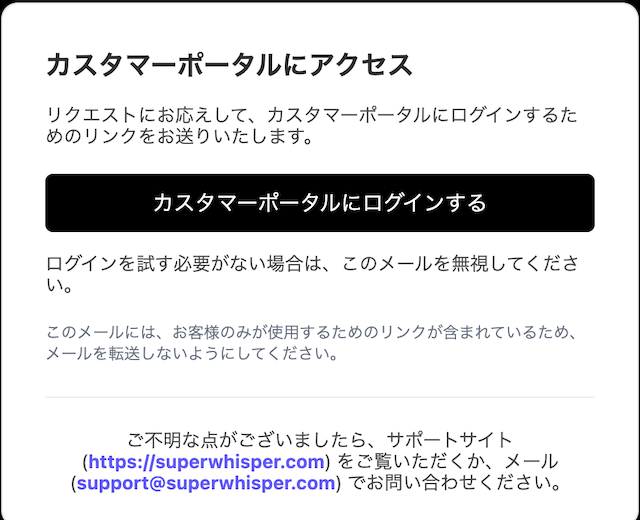
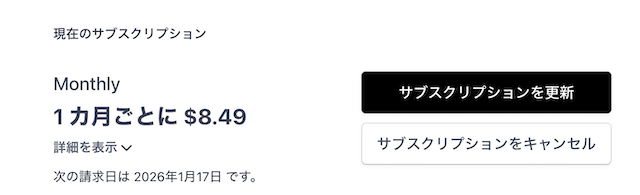
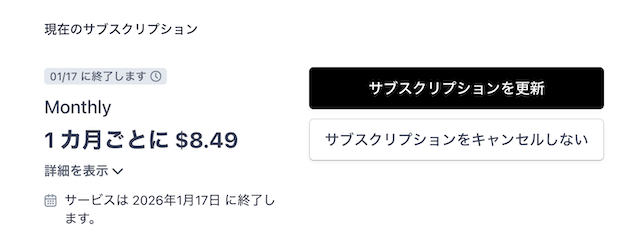
キャンセル手順はこれだけです。
更新日前にキャンセルしても更新日までは利用できるので、もしキャンセルを決めている場合は、早めに手続きしてしまった方が良いでしょう。
※追記
ちなみに、キャンセル手続きして更新日を過ぎても数日(4日くらい)は使えました。で、アプリのPROの表示もついたまま。
料金プランと無料版・Pro版の違い
SuperWhisperの料金体系を詳しく解説します。
「無料版でどこまで使える?」「Pro版は元が取れる?」という疑問にお答えしますね。
料金プラン一覧
| プラン | 料金 | 主な特徴 |
|---|---|---|
| Free(無料) | 0円 | 基本的な文字起こし、軽量モデルのみ |
| Pro(月額) | $8.49〜 /月 | 全機能解放 |
| Pro(年額) | 月額より約20%OFF | 長期利用向け |
| 永久ライセンス | 高額(一括払い) | 一度払えばずっと使える |
料金は今後も値上がりしていくと思いますので、最新は以下の公式ページでご確認ください
無料版でできること
- 基本的な音声→テキスト変換
- 軽量モデル(Standard / Tiny)の使用
- シンプルな文字起こし
無料版の制限
- 高精度モデル(Ultra V3 Turbo)は使えない
- Super Mode(AI整形)は使えない
- ファイル・動画の文字起こしは不可
- 翻訳機能は不可
正直、無料版だと「ただの音声入力ツール」という感じ。SuperWhisperを試したい場合は、有料版を試さないと意味がないと思います。
Pro版でできること
Pro版では以下の機能が解放されます。
高精度モデルの使用
- Ultra V3 Turbo(日本語に強い)
- 句読点の処理が劇的に向上
- 認識精度が99%レベルに
Super Mode(AI整形)
- 話した内容をAIが自動で整形
- フィラー削除、敬語変換など
- カスタムプロンプトの使用
ファイル・動画の文字起こし
- 既存の音声ファイル(mp3, wav など)を読み込み
- 動画ファイル(mp4 など)の音声を文字起こし
- 会議録音の議事録化に便利
翻訳機能
- 日本語で話して英語で出力、など
お得に使う方法
学割(40%OFF)
学生の方は、40%OFFの学割が適用されます。
学生証の提示が必要な場合があるので、公式サイトで確認してください。
年額プランで約20%OFF
月額より年額プランのほうがお得です。
月額 $8.49 × 12ヶ月 = 約$102 年額プラン = 約$80前後
長期利用するなら年額がおすすめ。
SuperWhisperと他ツールの比較
「他の音声入力ツールと何が違うの?」
という疑問にお答えするために、主要ツールと比較してみました。
比較表
| 項目 | SuperWhisper | Mac標準音声入力 | Google音声入力 |
|---|---|---|---|
| 精度 | ◎(非常に高い) | ○(そこそこ) | ○(そこそこ) |
| フィラー削除 | ◎(自動) | ×(なし) | ×(なし) |
| AI整形 | ◎(可能) | ×(不可) | ×(不可) |
| オフライン | ◎(対応) | ○(対応) | ×(要ネット) |
| プライバシー | ◎(ローカル処理) | ○ | △(クラウド送信) |
| カスタマイズ | ◎(プロンプト設定可) | × | × |
| 料金 | 有料 | 無料 | 無料 |
SuperWhisperを選ぶ理由
無料ツールと比べて、SuperWhisperが優れている点は以下の3つ。
① フィラー(「えーっと」など)の自動削除
無料ツールだと、「えーっと」「あのー」がそのまま文字になります。
手動で削除する手間がかかる。SuperWhisperなら自動で削除してくれるので、そのまま使える文章が出力されます。
② AI整形で「話すだけで完成」
無料ツールは、あくまで「音声をテキスト化するだけ」。
出力されたテキストを自分で整形する必要があります。SuperWhisperは、AIが自動で整形してくれる。
話し言葉 → 書き言葉への変換、敬語への変換、段落分けなど、全部自動です。
③ カスタムプロンプトで自分好みに
「ブログ用」「メール用」「SNS用」など、目的別のモードを作れます。
無料ツールにはこの機能がありません。
結論:本気で使うならSuperWhisper
無料ツールでも音声入力はできますが、「使える文章」にするには手間がかかります。
SuperWhisperなら、話すだけで、そのまま使える文章が完成。
この差は、長期的に見ると大きいです。
まとめ:こんな人にSuperWhisperはおすすめ
最後に、この記事の内容をまとめます。
SuperWhisperの良い点・悪い点
良い点(メリット)
- 長文タイピングが約3倍速くなる
- AIプロンプトの精度が上がる
- ノート機能で思考整理ができる
- カスタムプロンプトで自分好みに整形
- オフラインでも使える(プライバシー安心)
悪い点(デメリット)
- 料金がやや高い(月額$8.49〜)
- 誤字脱字がそこそこ発生する
- 設定画面が英語
- たまに録音が落ちる
- 長時間入力すると処理が遅くなる
SuperWhisperがおすすめな人
- ライター・ブロガー:記事を爆速で書きたい人
- AIツールをよく使う人:プロンプト作成を効率化したい人
- ビジネスパーソン:メール・議事録を時短したい人
- タイピングに疲れている人:手の負担を減らしたい人
- 思考整理が苦手な人:話すだけで頭の中を整理したい人
おすすめの初期設定(3ステップ)
- 言語を「Japanese」にする(Javaneseと間違えない)
- モデルを「Ultra V3 Turbo」か「Ultra」にする
- 「Super Mode」をONにしてAI整形を体験
最後に
正直、料金の高さや誤字の問題など、気になる点はあります。でも、僕自身、SuperWhisperを導入してから、記事の下書き時間が半分以下に。
AIプロンプトの質も上がって、仕事全体の効率が向上しました。
「思考のスピードで執筆する」という新しい体験、ぜひ味わってみてほしいです。










コメント