
Gensparkって最近よく聞くけど、結局何ができるんだろう?
AIエージェントってどこまで実用的なものなのかな…?
無料でも使えるの?料金プランは高いの?
Gensparkには興味があるけど、使うのにはハードルが高いと思ってる人は多いのでは。
で、僕自身も「AIエージェントってどこまで使えるの?」「ショート動画の自動化ってAIエージェントを使えばできちゃうの?」などが気になっていて、GensparkのPlusプランに加入して1ヶ月ガッツリ使ってみました。
結論、非エンジニア(IT系の専門知識もそんなにない)の僕でも、画像生成や音声入力、高度なAIチャットなどを活用でき、メリットを得ることができました。
今回は、Gensparkを1ヶ月使った非エンジニアの僕が、何ができるのか・使い方・料金・無料版でどこまでできるのかなどを本音でレビューしていきます。
良かった点だけでなく、これは厳しいなということも含めて忖度なしでまとめました。
この記事を読み終わるころには、「Gensparkを試すべきかどうか」が自分の中でクリアになっているはず。ぜひ最後まで読んで参考にしてみてくださいね。
\ AIスキルを着実に身につけるなら、DMM 生成AI CAMP 学び放題 /
- 月額14,800円(税込16,280円)のみで約1,000レッスン・全コースが学び放題
- 入会金なし、最低契約期間なし、追加料金なしだから不安なし
- デザイン・動画・エンジニアなど職種別のAIスキルを磨ける
- Claude Codeやn8nなどツール特化の専門コースも選べる
- AIチューターとプロメンターがハイブリッドでサポート
まずは【60分完全無料】でプロのアドバイスを受けてみよう!
\ まずは無料で試してみる/

Genspark AIとは?「AIが代わりに働く」次世代AIワークスペース

Gensparkをひとことで言うと、「AIが代わりに調べて、作って、実行までしてくれる次世代AIワークスペース」です。
ChatGPTやGeminiが「対話するAI(聞いたら答えてくれる)」だとすると、Gensparkは「実行するAI(指示したら最後までやってくれる)」というイメージ。
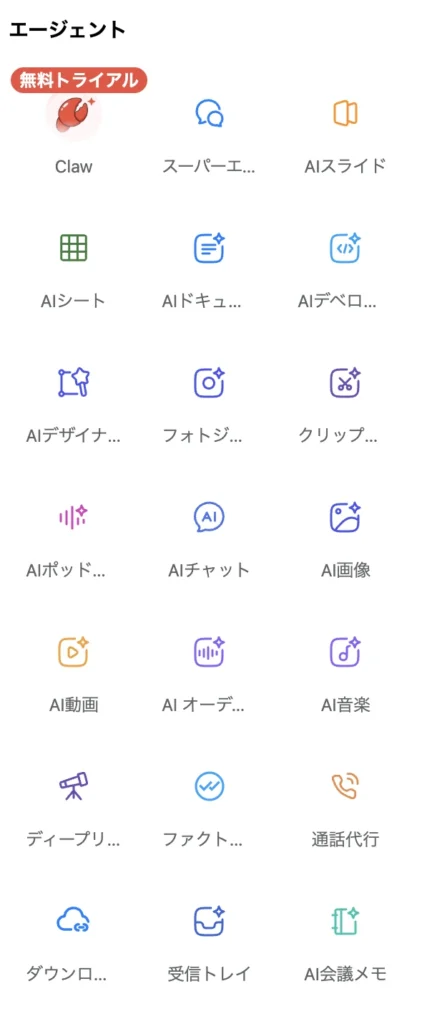
細かな指示がなくても、以下のような作業を自立的に動いて完遂してくれます。
【GenSparkでできることの例】
- 深いリサーチ
- スライド作成
- 画像生成
- コード生成
- 電話代行
例であげたものは極一部で、以下の画像のように活用範囲は超幅広いです。
「AIが助ける」から「AIが代わりに働く」への進化
これまでのAIツールって、基本的に「人間の作業を助けてくれるアシスタント」でしたよね。
質問したら答えてくれる、文章を書くのを手伝ってくれる、コードを書くのを補助してくれる…ただ、最終的な作業は自分でやる必要がありました。
Gensparkはその一歩先を行っていて、「AIがあなたの代わりに働く(AI works for you)」というコンセプトを掲げています。
たとえば「来週の出張に向けて、ホテルの候補をリサーチしてスライドにまとめておいて」みたいな指示を投げれば、自動でリサーチして、スライドにまとめるところまでやってくれる、というイメージ。
(もちろん人間のチェックは必要だけど、たたき台までは秒で出てくる感じです)
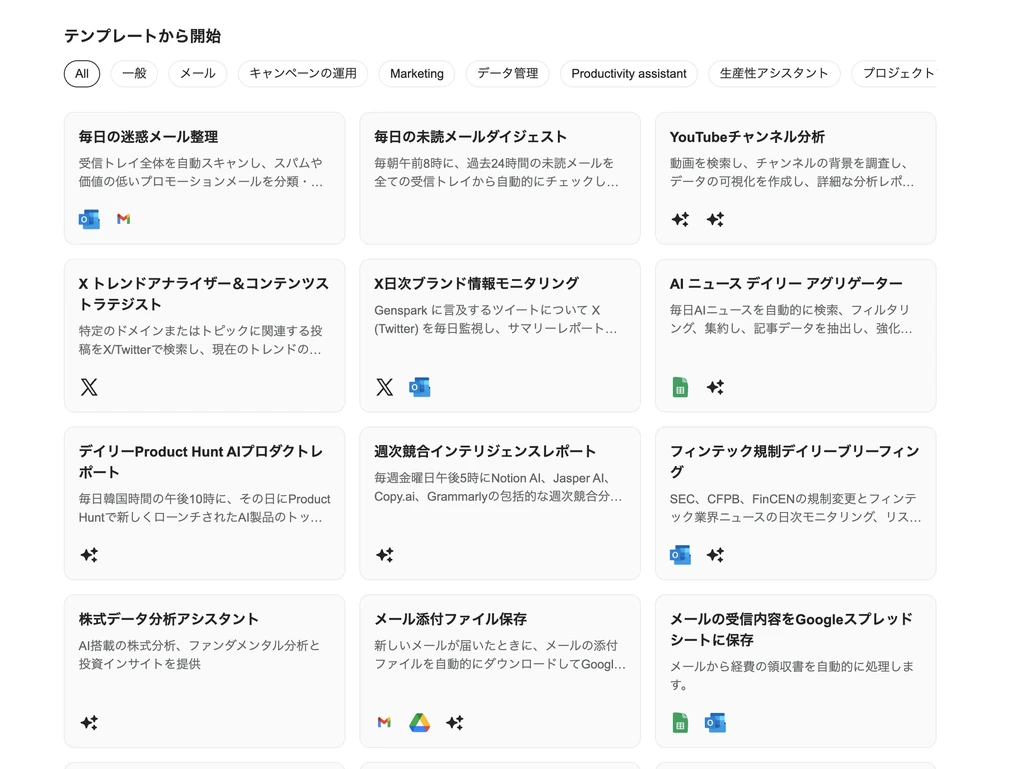
ワークフローは自分で作ることもできますし、以下のようなテンプレを活用することも可能です。
Mixture-of-Agents(MoA)という仕組みが頭がいい理由
Gensparkの強みは、「Mixture-of-Agents(ミクスチャー・オブ・エージェンツ)」、通称MoAという仕組みにあります。
ざっくり言うと、1つのAIに頼るんじゃなくて、複数の最先端AIをタスクごとに最適な組み合わせで使い分ける仕組みのこと。
イメージとしては、「論理的に考えるのが得意なGPTさん」「文章生成が得意なClaudeさん」「YouTube台本作成などに強いGeminiさん」みたいに、それぞれ得意分野が違うAIたちを、タスクに応じて自動でチーム分けしてくれる感じです。
しかも複数のAIが互いの回答をクロスチェックする仕組み(相互検証)も組み込まれているので、いわゆるハルシネーション(AIがもっともらしい嘘をつくやつ)が抑えられて、回答の精度が高くなる、という話です。
実際、僕も使っていて「精度が上がっているな」と感じました。特にファクトチェック機能は、他のAIより精度が高くて実用的に使っています。(ファクトチェック昨日は後で詳しく書きますね)。
ChatGPT・Geminiとの立ち位置の違い
「ChatGPTやGeminiとどう違うの?」というのが一番気になるポイントだと思います。
ChatGPTやGeminiは「会話して答えをもらう」のが基本だけど、Gensparkは「タスクを丸投げして完成品をもらう」というイメージに近いです。
なので、AIに対して「もっと自律的に動いてほしい」「対話よりも結果がほしい」と感じている人にはGensparkが刺さると思います。
【正直レビュー】Gensparkで本当に便利だった4つの機能

ここからが本題のレビュー部分。
GensparkのPlusプランを1ヶ月ガッツリ使ってみて、「これは本当に便利だ」と感じた機能を4つお伝えします。
正直、ここで紹介する4つの機能だけでも、Plusプランの月額($24.99)の元は十分に取れるかなと。
特に画像生成とAIチャットは、2026年末までPlus以上のプランなら無制限で使えるキャンペーン中なので、ここを活用しない手はないです。
1. 画像生成|2026年中無料は反則レベル
まず一番デカいのが、画像生成機能が、Plus以上のプランなら2026年末まで無制限で使えること。これは正直反則レベルだなと感じました。
しかもただ画像生成できるだけじゃなくて、選べるモデルがめちゃくちゃ豊富なんですよ。
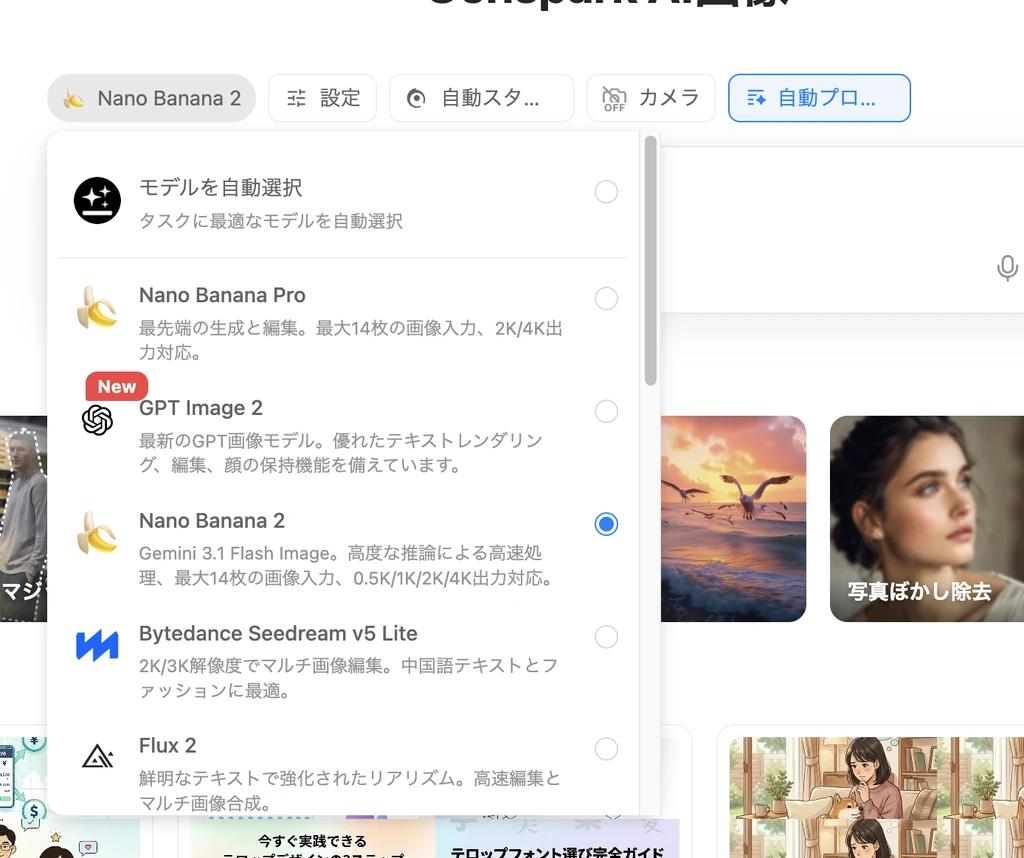
【Gensparkで使える画像生成モデル例】
- Nano Banana Pro
- Nano Banana 2
- GPT Image 2
- SeaDreamなど
画像サイズも細かく選べて、2Kまでなら普通に使えるのでほとんどのケースで困らないです。(4Kは上位プラン限定で使用可)
地味にうれしいのが、以下のように画像スタイル(テンプレート)やカメラスタイルが選べたり、プロンプトの調整機能まで付いていたりすること。「もうちょっと明るく」とか「アングルを変えて」とか、細かい指示も出しやすいんですよね。
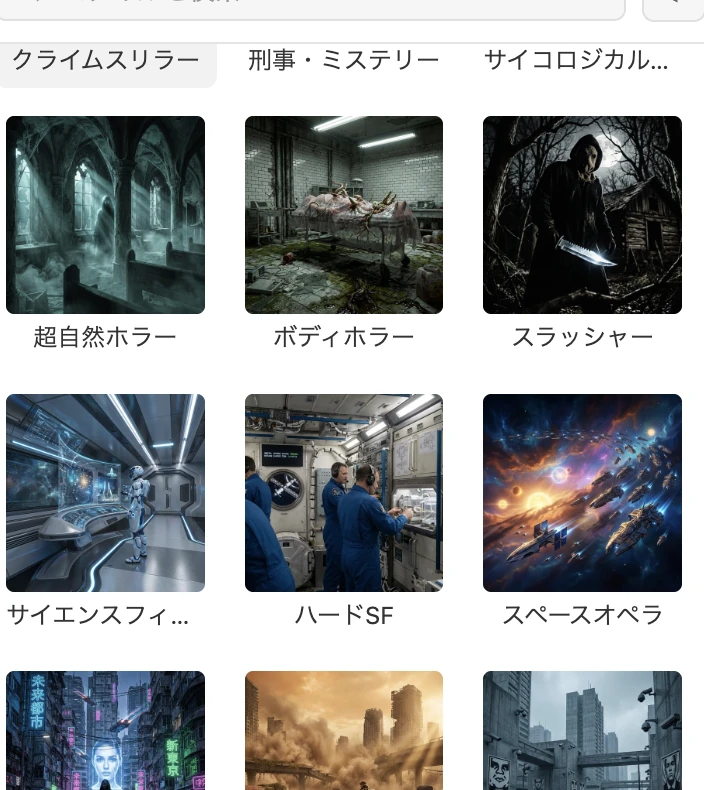
あとは、画像サンプルも豊富に用意されているので、アイデアに迷った場合はサンプルをもとに画像を作ることもできますよ。

「クイックアプリ」で画像編集まで完結

画像生成だけじゃなくて、クイックアプリという画像編集系の機能も入っています。
【クイックアプリでできること】
- 背景削除
- マジック消しゴム(不要なものを消す)
- 部分的な書き換え(ここだけ変える)
記事をまるっと投げて関連画像を一括生成できるのが神
そして個人的に一番感動したのが、記事をまるっと投げて関連画像を一括で作ってもらえる使い方です。
たとえば自分が書いたブログ記事をバンと入れて「この記事に合った、アイキャッチ・見出し画像を全部作ってください。記事のコンテキストを理解した上で作ってください」みたいに指示を出せるんです。
そうすると、Gensparkが記事の内容をしっかり読み取った上で、各見出しのコンテキストに合った画像を一発で全部作ってくれます。
これって地味にすごい便利で、たとえば他のツールで同じことをやろうとすると、
- プロンプトを画像ごとに1つずつ作る
- それを1枚ずつ生成
- 違ったらまたプロンプトを書き直し…
って感じで、めっちゃ手間がかかるんですよ。
それがGensparkだと記事を投げるだけ。1回の指示で必要な枚数の画像を一気に作ってくれるので、ブログ記事の挿絵や、プレゼン資料用の図版を量産したい時には本当に強い。
しかも、1つの流れで作ってくれるので、キャラクターが崩壊しない・世界観が崩れないのが地味にありがたい。同じ人物・同じトーンで連続して作れるので、シリーズもののコンテンツとも相性バッチリです。
大量生成できるので、YouTubeやTiktokなどの動画の元画像を作るのにも使えますよ。台本を読み込ませて必要シーンの元画像をいくつも作っておけば、あとはそれをつなげて動画にするだけです。
2. ファクトチェック|他のAIより精度が高め
2つ目はファクトチェック機能です。これも結構気に入っているポイント。
自分で書いた記事をGensparkにファクトチェックさせると、意外な見落としをガンガン拾ってくれます。
僕が実際に使ったときも、
- 「この数字、ソースと違うかも」
- 「この情報は古い可能性があるよ」
- 誤字脱字の指摘
みたいな感じで、自分では気づけないところを丁寧に検出してくれました。実際に調べ直してみると、確かに修正したほうがいい箇所が見つかったりして、これは結構頼れるなと。
ChatGPTやClaudeでもファクトチェックはできるんですが、体感としてGensparkのほうが精度が高いのかなと。複数のAIで相互検証する仕組み(MoA)が効いているのかもしれません。
ただし、ファクトチェックもクレジット消費はそこそこあります。AIエージェント機能を使うのと同じくらい消費する印象なので、そこはちょっとネックかなと。
それでも、記事の最終チェックや重要な書類のチェックには「使う価値あり」です。
3. AIチャット|GPT・Claude・Gemini・Grokの最新モデルが使い放題
3つ目はAIチャット機能。これもPlus以上のプランなら、2026年末まで無制限で使い放題という太っ腹なキャンペーン中です。
しかも、使えるモデルが豪華すぎて。
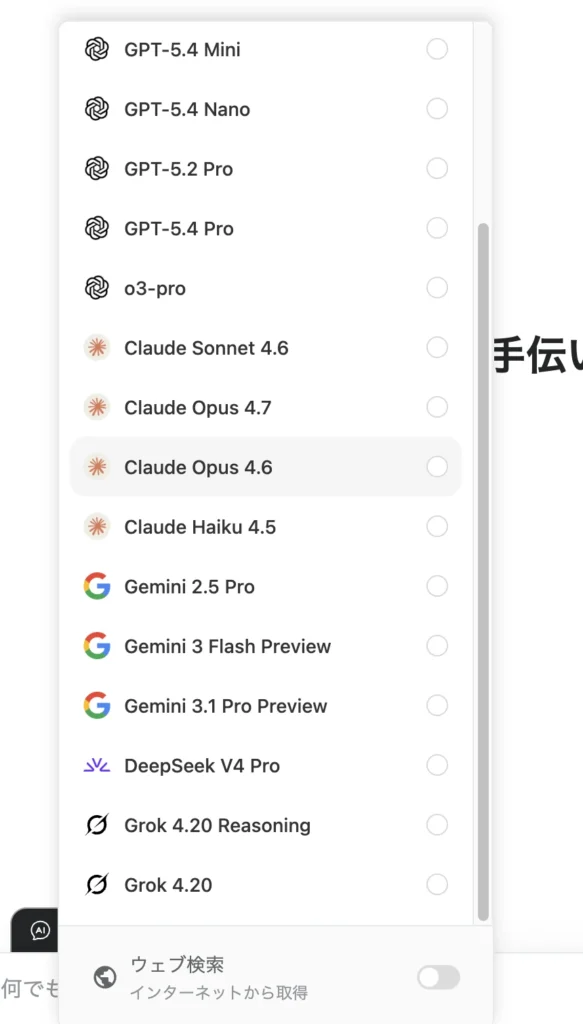
【GensparkのAIチャットで使えるモデル例】
- GPT(最新モデル含む)
- Claude(最新モデル含む)
- Gemini(最新モデル含む)
- Grok(最新モデル含む)
…これらが全部、Genspark1つで使えちゃうんです。
1つのツールに統合できるコスパが圧倒的
考えてみてください。
たとえば今、ChatGPT Plusが月額$20、Claude Proが月額$20、Gemini Advancedが月額$19.99…これらを個別に契約していたら、それだけで月$60近く。
それがGensparkのPlusプラン($24.99)に入るだけで、ぜんぶ使えちゃう。
「複数のAIを使い分けたいけど、契約料金がかさむのが嫌だな…」と感じていた人にとっては、これだけでGensparkに乗り換える価値もあるかなと。
Mixture-of-Agentsで自動的にベストなモデルを使ってくれる
便利なのが、「Mixture-of-Agents」モードを選ぶと、タスクに最適なAIモデルを自動で組み合わせて使ってくれる機能。
「どのAIを使うのが正解か分からない…」って人でも、これを選んでおけば最適解に近い回答が返ってきます。
あれこれ考えるのが面倒な人には、地味にすごいありがたい機能です。
普段「チャットしてラリーするのが多め」みたいな人は、ここだけのためにGensparkに乗り換えるのもアリだと思います。
4. Speakly|日本語精度・日本語UIで初心者にもやさしい
4つ目はSpeakly(スピークリー)という音声入力ツール。これもGensparkに入っていて、地味にイチオシ。
AI音声入力ツールって、有名どころだとSuperWhisper(スーパーウィスパー)やAquaVoice(アクアボイス)があります。両方とも月額$9前後(だいたい1,500円くらい)するので、それなりの出費なんですよね。
それが、GensparkのPlusプランに入るだけで、Speaklyが追加料金なしで使えてしまうんです。
日本語精度が高くて、UIも日本語
Speaklyの何が良いって、日本語の文字起こし精度がかなり高いこと。
そして、UIがちゃんと日本語に対応しているところです。
SuperWhisperやAquaVoiceは英語UIなので、操作するのにちょっと身構えちゃう人もいるんですよね(僕も最初そうでした)。
その点、Speaklyは日本語UIで、しかもシンプル設計でゴチャゴチャしてないので、AI音声入力ツールが初めての人でもスッと使い始められます。
僕の体感としては、
- 出力スピードも気にならない
- 日本語の認識精度も高い
- 辞書機能(特定の単語を覚えさせる)あり
- 出力したい文章スタイルのカスタマイズ機能あり
…と必要な機能はしっかり揃っていて、「初心者向けに作られてるけど、機能は必要十分」という印象です。
唯一のネック:検索などはAIエージェントとの連携でクレジット消費
唯一気になるのが、Speaklyで「検索して」「調べて」みたいな指示を出すと、AIエージェント機能との連携になってクレジットを消費すること。
普通の音声入力(テキスト書き起こし)ならクレジット消費なしなんですが、検索や深い処理を絡めるとどうしてもクレジットを使うので、ここはちょっと惜しいなと感じる部分です。
これがAIチャットみたいに無料だったら良かったのに…。とはいえ、音声入力ツール単体としても十分使えるので、この点も検討の価値ありですよ。
【忖度なし】Gensparkで「ここはイマイチ」だった点

ここからは正直、「ここはちょっとイマイチだったな…」と感じた点を書きます。
結論を言うと、「クレジット消費が想像以上に激しい」という点です。
Gensparkはクレジット制(毎月一定数のクレジットが付与されて、機能を使うたびに消費していく方式)を採用しています。
Plusプランは月1万クレジット付与されるんですが、AIエージェント機能や動画生成系を本格的に使うと、これがあっという間に溶けていきます。
「想像してたよりずっと早く消費するな…」と感じたのは、特に以下のシチュエーションでした。
- ショート動画の自動生成
- 複雑なAIエージェントタスク
- ファクトチェック(記事1本まるごと)
ここから具体的なエピソードを書いていきますが、ヘビーに使う想定でPlusプランを契約するのは、正直ちょっと厳しいかなというのが本音です。
ショート動画の自動生成:1本で約3,000ポイントくらい消費しました
僕がGensparkに加入した動機の一つが、「ショート動画の自動化って、AIエージェントを使えばできちゃうんじゃないの?」という興味でした。
そこで実際にAIエージェントに台本を読み込ませて、ショート動画を1本作ってみたんです。
結果から言うと…1本のショート動画を作るだけで、約3,000ポイント(クレジット)も消費しました。Plusプランの月間クレジット(1万)のうち、約3割が、たった1本で吹き飛んだ計算です。
仮に同じやり方で動画を量産しようとすると、3〜4本作ったらPlusプランのクレジットがほぼゼロになる。これはちょっと現実的じゃないなと。
クレジットの消費量は、設定やプロンプト、使うAIモデルによって変動する可能性はあるので、もっとどうにかできるかも知れませんが、とりあえず一旦心が折れました…
動画クオリティは「公開には届かない」レベル
クレジットを消費した割に出来上がったショート動画のクオリティは、正直、公開できるレベルじゃなかったです。
例えば、
- 映像と音声のリップシンクに違和感ある
- 人ならざる動きをしている
- 細部のクオリティが粗い
…みたいな感じで、修正をガッツリ加えないと公開できない完成度。
ここから修正を加えていくと、さらにクレジットを消費することになるので、「1本作ったらクレジット枯渇しちゃうな…」と。
ただ、これはあくまで僕が初回でざっくり試した結果。プロンプトの組み方やフローの設計を工夫すれば、もっとクオリティが上がる可能性もあるかなとは思っています。
なので「ショート動画自動化はもう完全にダメ」と切り捨てるより、「現状のPlusプランで気軽に量産するのは難しいけど、上手く設計すれば可能性はある」くらいに捉えてもらえれば良いかなと。
AIエージェント機能もクレジット消費はそこそこ重い
ショート動画ほどじゃないにしても、AIエージェント機能(Super Agentなど)も、それなりにクレジットを消費します。
たとえば「複数の記事をリサーチして、まとめて分析レポートを作って」みたいな複合タスクをやらせると、1回で数百〜千クレジット単位で消費することも。
これも「やり方次第」とは思うので、
- 必要最低限のスケジュール頻度に抑える
- 計画段階だけ高性能モデル、実行段階は安価なモデルに切り替える
- タスクを細かく分けて精度を上げる(無駄なリトライを減らす)
…といった工夫はできます。ただ、「とりあえずAIエージェントに丸投げ」だと、Plusプランの1万クレジットは秒で溶けると思っておいたほうが良いかなと。
Gensparkの料金プラン|Free・Plus・Pro・Teamを比較

Gensparkの料金プランは、大きく分けて4つあります。
- Free(無料)
- Plus(個人・フリーランス向け)
- Pro(ヘビーユーザー・代理店向け)
- Team(組織向け)
ざっくり比較するとこんな感じです。
| プラン | 月額料金 | 月間クレジット | AI Drive容量 | 主な対象 |
|---|---|---|---|---|
| Free | $0 | 1日100〜200(リセット型) | 1 GB | お試し・個人利用 |
| Plus | $24.99(年払いで月$19.99換算) | 10,000 | 50 GB | 個人・フリーランス・小規模チーム |
| Pro | $249.99(年払いで月$199.99換算) | 約125,000 | 1 TB | 代理店・ヘビーユーザー |
| Team | $30/席〜 | 10,000/席 | 60 GB/席 | 組織・チーム導入 |
※プラン内容や料金は頻繁に変更される可能性があります。最新情報は必ずGenspark公式の料金ページでチェックしてください。
ちなみに2026年末までは、Plus/Proユーザーを対象にAIチャットと画像生成が無制限になるキャンペーンが実施中です。これがあるからこそ、Plusプランのコスパがめちゃくちゃ良くなっています。
ライトユーザーはPlusプラン(月額$24.99)
僕が実際に使った感想として、ライトなユーザーであれば、まずはPlusプランを試してみるのが良いかなと。
理由はシンプルで、
- AIチャット(GPT・Claude・Gemini・Grokの最新モデル)が無制限で使える
- 画像生成(Nano Banana Proなど)が無制限で使える
- Speakly(音声入力ツール)がフルで使える
- 50GBのAI Drive(クラウドストレージ)が付く
- 月10,000クレジットで、軽めのAIエージェント利用を試せる
…これだけ揃って月額$24.99なので、他のAIツールを別々に契約することを考えると割とお得です。
Pro / Teamは「業務でガッツリ使う人」向け
実業務でAIエージェントやワークフローの機能を使いたい人は、Pro(月額$249.99)やTeam(月額$30/席〜)を選ぶ必要があるでしょう。
- AIエージェントを毎日ヘビーに動かす
- 動画自動生成や複雑なリサーチを大量にこなす
- 組織やチームでGensparkを共有運用したい
こういう用途なら、Pro / Teamくらいのクレジットがないと話になりません。
ライトな個人ユーザーであれば、まずPlusで使い倒してみて、足りなくなったらアップグレードする流れが安全かなと思います。
Gensparkの無料版でどこまで使える?

「いきなり有料プランは怖いから、まず無料で試したい」という人も多いはず。
結論から言うと、Gensparkの無料版でできることは少ないです。
無料版の基本:1日100〜200クレジットの「リセット型」
Gensparkの無料版(Freeプラン)は、1日あたり100〜200クレジットが付与され、毎日リセットされるスタイルです。
「月間で使い切ったら終わり」じゃなくて、毎日チャージされる感覚です。
ただ、1日200クレジット程度だと、AIエージェント機能を使うのは難しいでしょう。その他のこともクレジットが不足してできないことばかりなので、チャットや画像生成くらいの利用になってしまいます。
結論:機能を試したいならPlusプランに入った方が良い
僕の結論はこうです。
- Gensparkにまず触れられればOK → 無料版でOK
- AIワークスペースの可能性を確かめたい→Plusプランがおすすめ
前述したとおり、無料版ですと核となる機能をほぼ使えないので、試す意味があまりないんです…
なので、AIワークスペースの能力をちゃんと体感したいなら、1ヶ月だけでもPlusプランに加入して使い倒すのが吉かなと思います。
Gensparkの基本的な使い方|登録から主要機能まで
ここからは、Gensparkを実際に使い始めるまでの流れと、最初に覚えておきたい主要機能の場所をサクッと解説します。
登録は1分で完了|メールかGoogleアカウントでOK
Gensparkの登録手順はめちゃくちゃシンプルで、1分くらいで終わります。
- Genspark公式サイトにアクセス
- 「Sign Up」をクリック
- メールアドレスかGoogleアカウントで登録して完了
登録時にいきなりクレジットカード入力を求められたりすることはなくて、まずは無料で気軽に始められます。
Gensparkのメイン機能|まずはこれを試してみよう
Gensparkは機能がたくさんあるので、最初は「どこから触ればいいの?」となりがち。
僕も最初は迷ったので、まず最初に覚えておきたい機能だけピックアップしておきます。
| 機能 | 何ができる? | こんな時に使う |
|---|---|---|
| AIチャット | GPT・Claude・Geminiなどとチャット | 普段利用のAIチャットとして |
| Super Agent | 複雑なタスクを自動で分解・実行 | やりたいことをザクっと丸投げ(リサーチでも資料作成でも何でも試してみましょう) |
| AI Slides | プロンプトからスライド作成 | プレゼン資料の下書きなど |
| AI Sheets | スプレッドシートを自動生成・分析 | データ整理・比較表作成など |
| 画像生成 | 複数モデルから選んで画像を生成 | ブログ画像・動画の元画像など |
| Speakly | AI音声入力ツール | 音声でメモ・文章作成 |
| ファクトチェック | 多角的に内容の真偽をチェック | 作成した記事の内容確認 |
最初の1週間は、まずこの中からAIチャットと画像生成、Speaklyあたりを触ってみるのがおすすめ。
これだけでも「Gensparkってこういうものか」というのが体感できますし、コスパの良さも実感できると思います。
Gensparkのアプリ版とブラウザ版の違い
Gensparkは、ブラウザ版とアプリ版(iOS / Android)の両方を提供しています。
ざっくりした違いはこんな感じ。
| 項目 | ブラウザ版 | アプリ版 |
|---|---|---|
| 利用環境 | PCやスマホのブラウザ | スマホ・タブレット |
| 機能の幅 | ほぼ全機能フル対応 | 主要機能はカバー、複雑な操作はブラウザの方が快適 |
| 音声入力(Speakly) | 対応 | 対応 |
| Chrome拡張機能 | あり(閲覧中のページを直接処理) | ー |
| 想定利用シーン | ガッツリ作業 | 移動中・サクッと使いたい時 |
僕の感覚としては、がっつり作業する時はブラウザ版、移動中などのスキマ時間で使う時はアプリ版、という使い分けがしっくりきます。
特にChromeの拡張機能はブラウザ版限定で、閲覧中のページの内容をそのままGensparkに渡せるので、リサーチ用途には地味に便利。
ちなみに、アプリ版はiOS/Androidの両方に対応しているので、iPhoneでもAndroidでも問題なく使えます。
Genspark Clawとは?「AI従業員」という新時代の使い方

ここまで紹介してきたGensparkの基本機能に加えて、2026年3月にリリースされた新サービス「Genspark Claw(クロー)」がいま話題になっています。
ざっくり言うと、「AIが本当に従業員のように働いてくれるサービス」です。
これまでのAIエージェントが「Genspark内で完結して動く」のに対して、Clawは外部のサービスを直接操作して、実務をそのまま完遂してくれるのが特徴。
ここでは、Clawがどんなものなのか、初心者でも分かるように整理しておきます。
Genspark Clawは何ができる?専用クラウドコンピュータで24時間稼働
Genspark Clawの最大の特徴は、各ユーザーに専用のクラウドコンピュータ(仮想マシン)が割り当てられること。
「クラウドコンピュータ」というと難しく聞こえるけど、ざっくり言えば「あなた専用のAIが住んでいる仮想のパソコン」みたいなイメージです。
このAI専用パソコンは、
- あなたのPCを閉じても24時間動き続ける
- 専用のIPアドレス・ディスク・ドメインが割り振られている
- 他ユーザーとデータが混ざらない、物理的に隔離された環境
という仕組みになっています。
つまり、夜寝てる間や仕事中でも、クラウド上のClawが代わりにタスクを進めておいてくれ、朝起きたら結果が届いている、みたいな働き方が可能になるわけです。
AIエージェントの新しいフェーズとも言えるでしょう。
普段使っているメッセンジャーから指示できる
Clawのもう一つ面白いところは、LINEやSlackなど普段使っているメッセンジャーから指示を出せること。
つまりチームメンバーにメッセージを送るのとまったく同じ感覚で、AI従業員に仕事をふれるわけです。
しかも、Clawは指示を受けて、
- メールの送信
- カレンダーへの予定登録
- GitHubの操作
- Salesforceへの入力
など、外部サービスへの操作までしっかり完遂してくれます。
「AIに仕事を頼む」というよりは、「リモートワークしているチームメンバーに仕事を頼む」に近い感覚で使える、という感じです。
Genspark ClawとSuper Agentの違い
「Super Agentと何が違うの?」と思う人もいるかもしれません。
ざっくり整理するとこんな感じです。
| 項目 | Super Agent | Genspark Claw |
|---|---|---|
| 主な役割 | コンテンツ生成(リサーチ・資料作成) | 外部サービスを直接操作して実行 |
| 動作環境 | Genspark内のWeb UI | 専用クラウドコンピュータ(VM) |
| 料金 | Workspaceプラン内で利用可 | 別途月額$39.99〜 |
| 稼働時間 | リクエストごとに動く | 24時間常時稼働 |
ざっくり言うと、
- Super Agent=Gensparkの中で「作る」のが得意な万能アシスタント
- Claw=外の世界に出て「実行する」のが得意な、本格的なAI従業員
…という棲み分けです。
「リサーチして資料を作りたい」なら Super Agent で十分。「実際の業務オペレーションを丸投げしたい」なら Claw が必要、というイメージで覚えておけばOKです。
Genspark Clawの料金は別払い(月額$39.99〜)
注意したいのが、Clawの利用にはGensparkの通常プランとは別の料金がかかること。
| プラン | 月額(月払い) | 月額(年払い換算) |
|---|---|---|
| Standard Cloud Computer | $39.99 | $34.99 |
| Powerful Cloud Computer | $79.99 | $69.99 |
つまり、「PlusプランでClawを使いたい」場合は、月額$24.99 + $39.99 = 約$65/月かかる計算になります(為替によりますが、約10,000円前後)。
ちょっと高く感じるかもしれませんが、「24時間動いてくれるAI従業員を雇う」と考えれば破格と言えなくもないですね。あとは、それがどこまで機能するか次第です。
ただ、軽くお試しするには結構なお値段なので、まずは通常のWorkspaceプランをしっかり活用してから、必要だと感じたらClawを追加する流れがおすすめです。
Gensparkはどこの国のサービス?運営会社と安全性をチェック

「Gensparkに自分の情報を入れて大丈夫なの?」「どこの国のサービスなの?」というのも、よく聞かれる気になるポイント。
特に、創業者の名前を見ると「あれ、中国系?」と思う人もいるみたいで、ここは結構気になるところ。
事実ベースで冷静にチェックしてみましょう。
Gensparkは米国カリフォルニア州パロアルトの企業
Gensparkは「米国法人」が運営するサービスです。
- 運営会社:MainFunc Inc.(メインファンク インク)
- 本社:米国カリフォルニア州パロアルト
- 設立:2023年
- アジア太平洋拠点:シンガポール
- 日本拠点:東京(日本市場向けローカライズ・サポート)
本社はシリコンバレーです。
評価額は16億ドル以上と言われていて、世界でも注目されているAIユニコーン企業の1つです。アジアにも拠点を構えていて、グローバルにビジネス展開しています。
ちなみに日本では、ソースネクストがGensparkとオフィシャルパートナー契約を結んでいるので、日本市場へのサポート体制も少しずつ整ってきている感じですね。
創業メンバーの経歴と「中国系?」と思われる点について
Gensparkの創業者陣にはBaidu出身のメンバーが含まれていて、その経歴から「中国系のサービス?」と思われることがあります。
でも実際、創業メンバーはアメリカのテック業界(Googleや大手検索エンジン関連)でキャリアを積んできたメンバーで、米国のスタートアップ畑で活躍してきた人たちです。(AI・検索領域で経験豊富なメンバーが集結している、という感じ)
法的管轄は完全に米国|中国国家情報法の対象外
Gensparkを運営するMainFunc Inc.は、米国法人として登記されていて、米国法に基づいてガバナンスされています。
これは情報セキュリティの観点で、結構重要なポイント。
- 中国の「国家情報法」(国家の情報工作への協力義務を定めた法律)の対象外
- 米国基準の情報セキュリティガバナンスを構築
- SOC2やISOといった国際的なセキュリティ基準への準拠が想定される
なので「中国に情報が渡るのでは?」という不安は、法的には根拠が薄いと考えていいかなと。
少なくとも、他の米国製SaaS(ChatGPT、Notionなど)と同じレベルのコンプライアンスで判断していい、というのが事実ベースの結論です。
結局Gensparkはどう使うべき?1ヶ月使った僕の結論

ここまで長々と書いてきましたが、最後に1ヶ月Gensparkを使った僕の結論をまとめておきます。
結論をひとことで言うと、「画像生成・AIチャット・ファクトチェック・Speakly中心に使えば、Plusプランでも元は十分取れる。ただしAIエージェントや動画自動化に過度な期待は禁物」です。
Gensparkで結局何ができるのか?を整理
1ヶ月使ってみた感覚で、Gensparkを「実際に使える機能」と「期待しすぎ注意の機能」に分けると、こんな整理になります。
| 評価 | 機能 | 一言コメント |
|---|---|---|
| かなり使える | 画像生成 | Plus以上なら2026年末まで無制限、複数モデル選択可。記事まるごと投げての一括生成できるのが神 |
| かなり使える | AIチャット | GPT・Claude・Gemini・Grok最新モデル使い放題(Plus以上で2026年末まで無制限) |
| かなり使える | Speakly | 日本語精度高め、日本語UIで初心者にもやさしい |
| 使える | ファクトチェック | 精度高め。クレジット消費は少し気になる |
| 過度な期待は禁物 | AIエージェント機能 | 便利だけどクレジット消費が激しい |
| 過度な期待は禁物 | 動画の自動生成 | 一応作れるけど、公開クオリティには届かないし、クレジット消費が半端ない |
この他、スライド作成なんかは評判が良いようです(僕はほぼ使う機会がないので、試していません)。
つまり、「AIチャット・画像生成・音声入力・ファクトチェック」をメインに使う想定なら、Gensparkはコスパ抜群。また、ChatGPTやClaudeを別々に契約しているなら、Gensparkに集約するだけで月のサブスク代が結構浮きます。
逆に、「AIエージェントに業務丸投げで楽したい」「ショート動画を量産したい」みたいな期待で使ってみると、思わぬクレジット枯渇に悲観します…
僕がやってる実際の使い方
参考までに、僕が普段Gensparkでよくやっている使い方も共有しておきますね。
- 画像生成:ブログ記事の挿絵や動画の台本をまるっと投げて一括生成
- AIチャット:簡単な調べ物、ChatGPTやGeminiの代わりに(モデル切り替えで使い分け)
- ファクトチェック:書き終わった記事の最終チェック(もしクレジット消費が気になる場合は、無制限のAIチャットのMoa機能で確認するだけでも精度ちょっとUPします)
- Speakly:音声でメモを残す、文章のたたき台を作る
この使い方なら、Plusプランの1万クレジットで余裕を持って運用できます。AIエージェント機能はここぞという時に絞って使うスタンスです。
向いている人 / 慎重になるべき人
Gensparkが向いている人はこんな感じ。
- 複数のAIツールを使い分けてサブスク代がかさんでいる人
- AIで画像を量産したい人(ブロガー、デザイナー、SNS運用者など)
- 音声入力ツールを試したい人
- AIエージェントが気になっているけど、まず軽く試してみたい人
- ChatGPTより一歩進んだAI活用に挑戦したい人
逆に慎重になるべき人はこんな感じ。
- AIエージェントに完全に業務を任せたい人(クレジット消費がネック)
- ショート動画を大量に自動生成したい人(現状はクオリティ・コスト両面で厳しい)
まずは1ヶ月、Plusプランで試してみるのが吉
Gensparkを試してみたいと思ったら、1ヶ月だけPlusプランに加入してガッツリ触るというのがおすすめです。
理由はシンプルで、無料版だとクレジットがすぐ尽きて、Gensparkの本当の魅力(AIエージェントやワークフロー)まで試せないから。
1ヶ月$24.99(年払いなら月$19.99)で、
- 最新AIモデルのチャットが使い放題
- 画像生成も使い放題
- 音声入力ツールSpeaklyも使える
- AIエージェントやワークフローも触れる
…これだけ試せれば、「自分の業務でGensparkがどこまで使えるか」がハッキリ見えてきます。
合わなかったら1ヶ月で解約すればいいし、ハマったらそのまま続ければいい。AIエージェントの世界観に触れる第一歩としては、Gensparkはかなり良い選択肢だと思います。
非エンジニアの僕でもこれだけ恩恵を受けられたので、「ITが詳しくないから不安…」という人ほど、まず触ってみる価値はあるはず。
AIに「使われる」側から「使いこなす」側へ、ぜひこの記事をきっかけに一歩踏み出してみてください。きっと、新しい働き方の可能性が見えてくるはずです。








コメント