Speaklyは使ってみたいけど、使いこなせるか不安…
ChatGPTやGeminiは使ってるけど、音声入力は設定とか難しそう…
AI音声入力ツールを初めて使う時って、ちょっと不安もありますよね。
でも、僕はITに特別詳しいわけではありませんが、Speaklyなら設定や使い方で迷う要素0でした。
そして、使い始めたら秒で「タイピングいらずの感動」を共感できると思います。
今回は、僕がSpeaklyを約1ヶ月間実際に使い倒した経験をもとに、機能・使い方・料金・他ツールとの比較まで、初心者向けに本音でお伝えします。
結論から言うと、SpeaklyはIT初心者でも迷わず使えて、日本語の精度も十分高い、おすすめの音声入力ツールです。ただし料金面に注意点があるので、そこも正直に書いています。ぜひ最後まで読んで参考にしてみてくださいね。
\ AIスキルを着実に身につけるなら、DMM 生成AI CAMP 学び放題 /
- 月額14,800円(税込16,280円)のみで約1,000レッスン・全コースが学び放題
- 入会金なし、最低契約期間なし、追加料金なしだから不安なし
- デザイン・動画・エンジニアなど職種別のAIスキルを磨ける
- Claude Codeやn8nなどツール特化の専門コースも選べる
- AIチューターとプロメンターがハイブリッドでサポート
まずは【60分完全無料】でプロのアドバイスを受けてみよう!
\ まずは無料で試してみる/

Speakly(Genspark)とは?AI音声入力アプリをざっくり解説
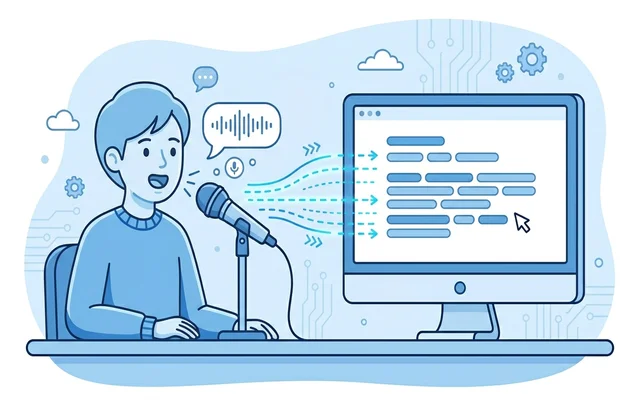
Speaklyは、AI企業のGensparkが2026年1月にリリースした音声入力アプリです。
まず、大元のGensparkというサービスですが、ChatGPTやGeminiのようなAIチャット機能に加えて、リサーチやスライド作成も自動でこなせるAIエージェント機能を備えた総合AIサービスです。(ほんと簡単に説明すると、勝手に目的に向かって自分で考えて動いてくれて、幅広いアウトプットができる万能ツールって感じです)
で、Speaklyは、そのGensparkの目玉機能として登場した音声入力ツールです。
Speaklyのコンセプトは「Don’t type, just speakly(タイピングをやめて、話すだけ)」。話した言葉をテキストに変換するだけでなく、AIが自動で文章を整えてくれるのが大きな特徴です。
パソコン上で常に起動しておくデスクトップアプリとして動作するため、SlackでもGmailでも、NotionでもWordでも、キーボードが使えるあらゆる場面で音声入力が使えます。
現在は、WindowsでもMacでも、AndroidでもiOSでも利用可能になっています。
実際に1ヶ月Speaklyを使ってみた本音レビュー

僕が実際に約1ヶ月使ってみた感想を、忖度なしにレビューします。
もともと僕はSuperwhisper(スーパーウィスパー)という音声入力アプリをメインで使っていたので、比較も含めて伝えていきます。
UIのシンプルさがスキ
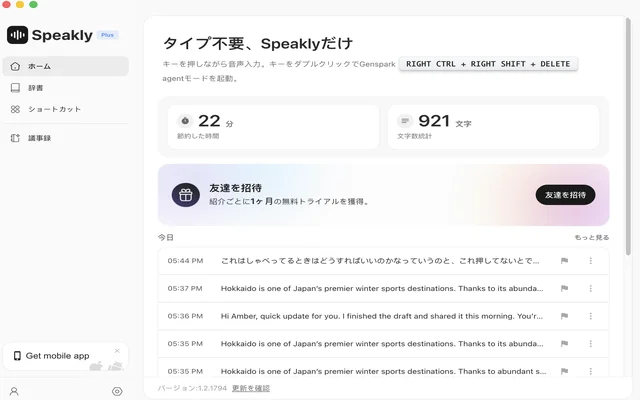
使い始めてすぐ感じたのが、UIのわかりやすさ。
メニューは「ホーム」「辞書」「ショートカット」「議事録」の4つだけ。どこに何があるか迷わないし、しかもすべてのメニューが日本語対応しています。Superwhisperは英語UIなので、日本語で使える安心感は正直大きいですよね。
で、起動もスムーズ。アプリを開いたらすぐに使える状態になっています。「起動してからしばらく待つ」というストレスがないのも地味に加点ポイントです。
セットアップはガイドに沿えば迷わない
セットアップも難しい設定は一切不要です。
Macの場合、アクセシビリティの許可とマイクのオンが必要ですが、アプリのガイドに従って進めれば自然と完了します。手順通りに操作するだけなので、ITが苦手な方でもつまずく場面はほぼないかなと。
SpeaklyとSuperwhisperの使い分けもできた
僕はショートカットキーで2つの音声入力アプリを使い分けています。
Superwhisperはキーボード左側のキーでいつも起動していますが、Speaklyは右側キーに割り当てました。
SuperWhisperはショートカット設定する際、右、左までキーの指定はできないのですが、SpeaklyはLeft ControlやRight Shiftなど左右までキー指定できるので、こういう使い分けがスムーズにできます。
日本語の精度は十分なレベル
出力される日本語の精度は、何も設定しないデフォルト状態でもSuperwhisperより高いと感じました。
改行も自然に入れてくれるし、フィラーワードの削除もきれい。文章のまとまり方(句読点や段落の区切り)も自然で、あとから大きく手直しする必要がほぼありません。
SuperWhisperもカスタマイズで改善はできるのですが、デフォルトの状態を比較すると、Speaklyの方が明らかに出力の質が高かったです。
Speaklyのメリット・デメリット【忖度なし】
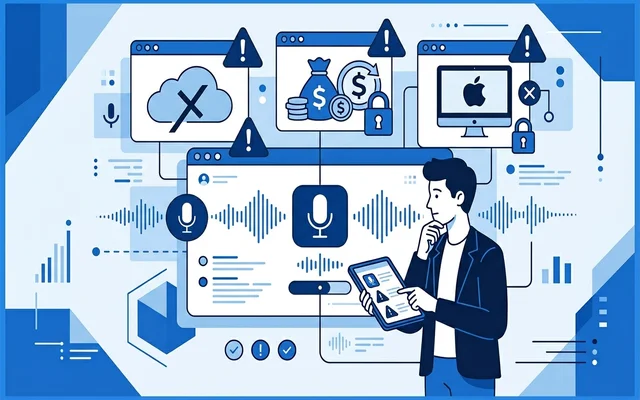
1ヶ月使った経験をもとに、メリットとデメリットを整理しました。
メリット
- 日本語対応UIで直感的に使える。英語が苦手でも問題なし
- 初期設定・導入が簡単。ガイドに従うだけで完了
- 日本語認識精度が高い。デフォルトでも実用に十分
- カスタムショートカットで自分だけの使い方が作れる
- ハンズフリー・長押しの両方に対応しており、使い方が選べる
- GensparkのPlusプラン以上に加入すれば追加料金なしで利用できる
Speaklyの強みは、本音レビューでも書いたとおり、とにかく誰でも使いやすいという点。
日本語UIでつまずく箇所がないため音声入力デビューの人でも安心です。
あとは、Gensparkを使う方であれば、無料でSpeaklyが使えるというのも大きなポイントですよね。
デメリット
- 料金がやや高め(Genspark Plusで月$24.99)
- フリープランではSpeaklyが使えない(実質有料のみ)
- エージェントモードはクレジット消費が激しい。気軽には使えない
- オフライン環境では、満足に動作しない
- 出力形式を変えて、再出力することができない(例えば、SuperWhisperの場合は、最初に普通のテキスト形式で出力した内容を、履歴画面から同じ音声を対象にして箇条書きなどの違う形式で再出力できます)
Speaklyのデメリットは、コスト面です。ここが一番ネックになってくると思います。
Speaklyを使うためには、Genspark Plus(月$24.99)以上のプランに入る必要があります。SuperWhisperは月$8.49なので純粋に音声入力だけで比較してしまうと話になりません。
ただ、Genspark自体が機能豊富なツールなので、判断はGensparkを使いたいかどうかによって変わってくるかなと。
Speaklyでできること【主な機能を一覧で紹介】
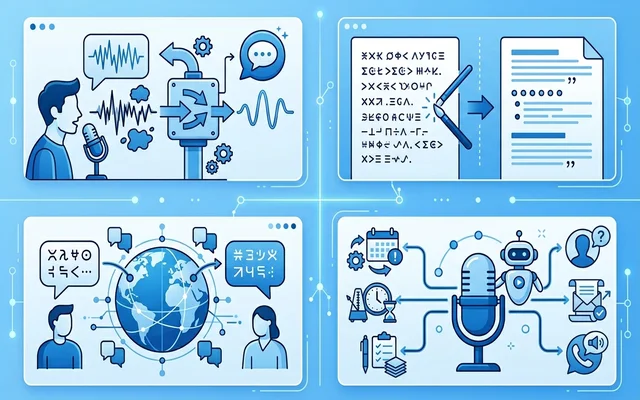
Speaklyには「ただ声をテキストに変換する」以上の機能がたくさんあります。
フィラーワードの自動削除
話すときに無意識に出てしまう「えー」「あのー」「えっと」といった言葉を、AIが自動で取り除いてくれるんです。
きれいな文章だけが出力されます。
AI自動整形
話し言葉特有のくだけた言い回しや語順の乱れを、読みやすい文章に自動で整えてくれます。
頭の中にあることをそのまましゃべるだけで、整った文章になるのが感動です。
リアルタイム翻訳・言語変換
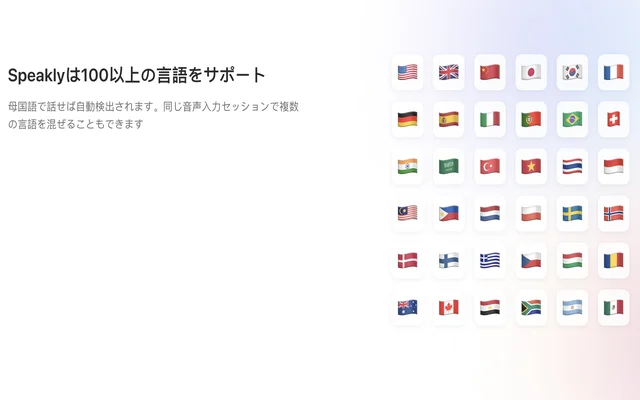
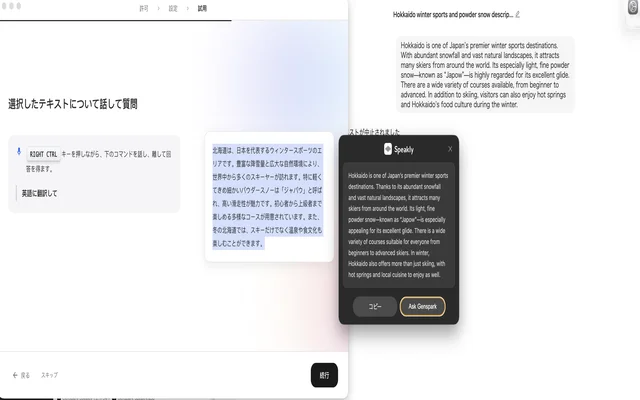
翻訳は100以上の言語に対応。
日本語で話した内容をそのまま英語に変換したり、書き上げた文章を選択して「英語に翻訳して」と声で指示するだけで即座に翻訳できちゃいます。
テキスト選択+音声での書き換え
すでに書いてあるテキストを選択した状態でSpeaklyを起動すると、「もっと丁寧な言葉にして」「要約して」「英語にして」など、声で指示するだけで書き換えてくれます。
エージェントモード
ショートカットキーをダブルタップすると、Gensparkの「スーパーエージェント」(高度なAI機能)に音声で直接指示を出せます。
「〇〇について調べて」「この内容でスライドを作って」といった複雑なタスクも音声だけで実行が可能。ただ、このモードはGensparkのクレジットを消費するので注意が必要です。
ハンズフリー入力 / 長押し入力
キーを押している間だけ録音する「長押しモード」と、キーを押したらあとは話し続けられる「ハンズフリーモード」の両方がとも使えます。
辞書登録
会社名や業界用語、固有名詞などの登録が可能。
よく使う言葉は、辞書登録しておくのが吉です。
Speakly(Genspark)の料金プラン【無料と有料それぞれ解説】
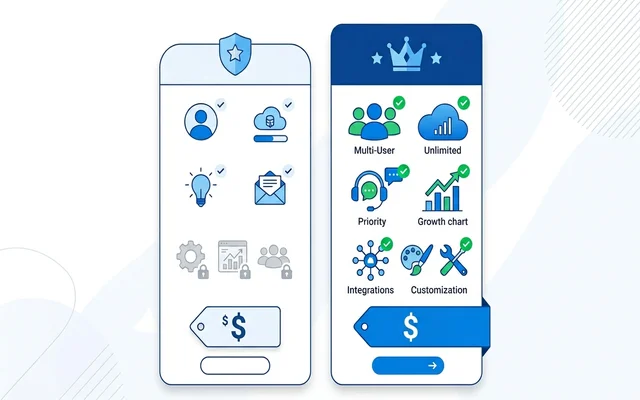
Speaklyの料金は、Gensparkのプランと一体になっています。
フリープランについて
Gensparkにはフリープランがありますが、フリープランだとSpeaklyは4000ワードまでしか利用できません。なので正直、実用はできないレベルかなと。
「無料で試したい」という場合は、フリープランではなく無料トライアルを活用するのがおすすめです。
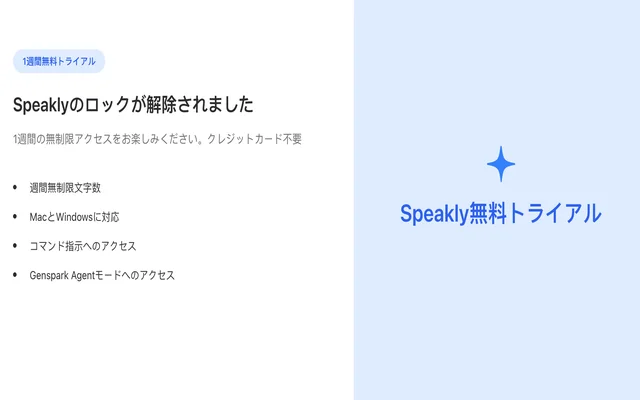
無料トライアル
| 内容 | 期間 |
|---|---|
| 新規登録トライアル | 7日間(全機能が使えます) |
| 友達招待トライアル | 招待1人につき30日間延長 |
まず7日間の無料トライアルで実際に使ってみて、自分に合うか確認してみてください。
有料プラン(Gensparkの料金)
| プラン | 料金 | Speakly |
|---|---|---|
| フリー | 無料 | ❌ 使えない |
| Plus | $24.99 / 月 | ✅ 使える |
| Pro | $249.99 / 月 | ✅ 使える |
Plusプランは月$24.99(税込みでは$27.49ほど)。ChatGPTやGeminiの有料プラン(各約3,000円前後)と比べるとやや高めで、音声入力ツール単体として見るとSuperWhisperやAquaVoice(月約1,500円程度)より割高です。
ただし、Genspark PlusではSpeaklyのAI音声入力に加えて、Claude・Gemini・ChatGPT・Grokなどの上位AIモデルも追加料金なしで使えます。そして、2026年中は画像生成とAIチャットがクレジット消費なしで使えます。なので、複数のAIツールをそれぞれ契約している方なら、Genspark一本にまとめることでコストを抑えられる可能性もあります。
Speaklyの始め方・使い方【初期設定から操作まで】
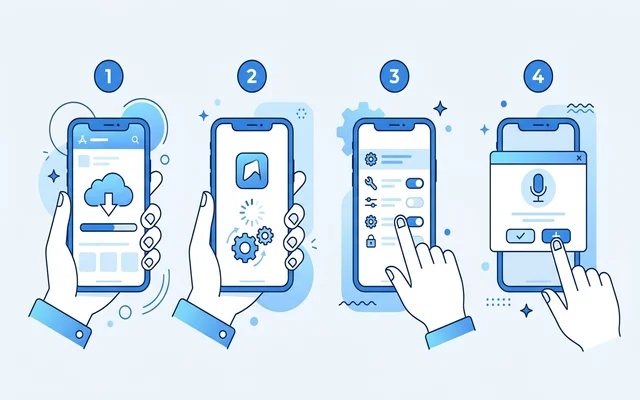
実際にSpeaklyを使い始めるまでの手順を説明します。
STEP 1:公式サイトからアプリをダウンロードして開く
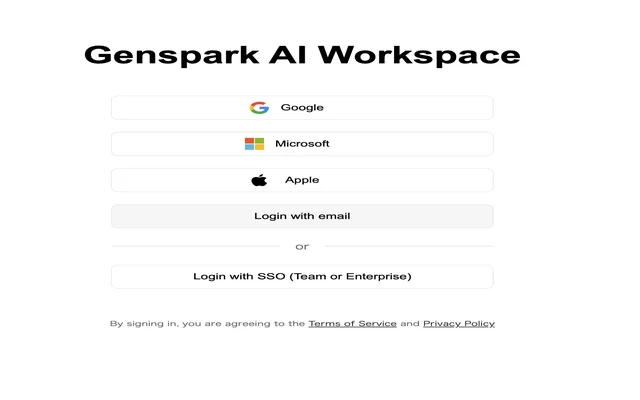
Genspark(genspark.ai)の公式サイトにアクセスし、ご自身のOSに合ったアプリ(Mac版 / Windows版)をダウンロードして開きます。
STEP 2:Gensparkアカウントでログイン
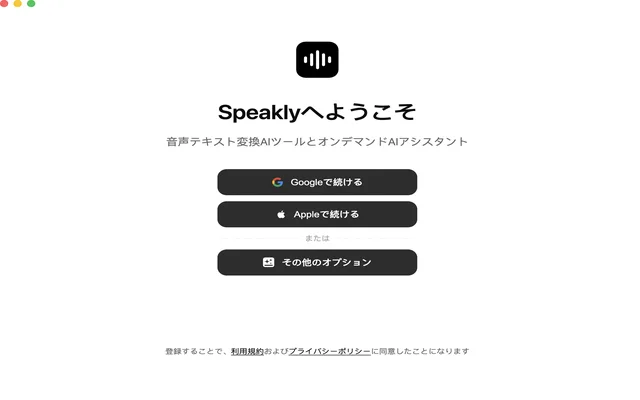
インストール後、Gensparkのアカウントでログインします。アカウントをお持ちでない方は、この時点で新規登録(7日間の無料トライアルあり)を行ってください。
STEP 3:権限の許可(Macの場合)
Macではアクセシビリティの許可とマイクのオンが必要です。アプリの画面に設定手順が表示されるので、ガイドに従って進めれば問題なく完了します。
STEP 4:マイクの感度テストと初期設定
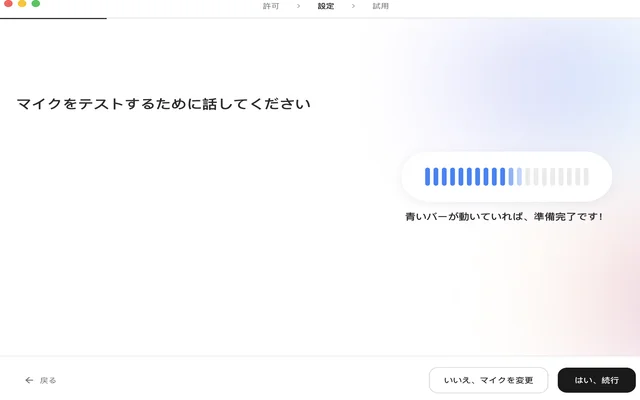
初回起動時にマイクのテストと初期設定画面が表示されます。サンプル文を読み上げるテストを丁寧に行うことで、自分の声に合わせた精度に調整されます。
翻訳機能の確認もここで体験できます。日本語で話した内容が別の言語に変換される様子を実際に確認できます。
STEP 5:ショートカットキーの設定とエージェントモードの確認
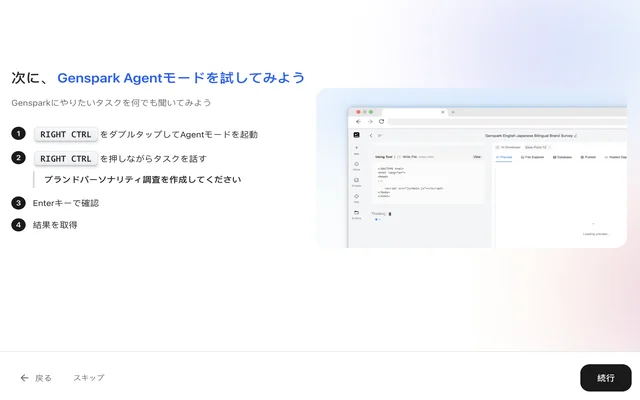
起動に使うショートカットキーを設定します。他の音声入力ツールと併用する場合は、キーが重複しないように割り当てを決めましょう。
初期設定の最後にエージェントモードの使い方も案内されます。ダブルタップでAIエージェントに直接指示を出せる機能です。
エージェントモードはGenSparkのクレジットを消費することを覚えておきましょう。(クレジット残高は、左下のプロフアイコンから確認できるので、エージェントモードにどれくらいのクレジットが消費されるか一度確認しておくと良いでしょう)
基本の使い方
| 操作 | 動作 |
|---|---|
| ショートカットキーを長押し | 押している間だけ録音。離すとテキストが挿入される |
| ショートカットキーをシングルタップ | ハンズフリーモード。もう一度押すまで録音が続く |
| テキストを選択+長押し | 選択した文章をAIが音声指示で書き換え・翻訳・要約 |
| ショートカットキーをダブルタップ | エージェントモードを起動(クレジット消費) |
Speaklyのカスタムショートカット活用例

Speaklyの「カスタムショートカット」は、よく使う指示をキーに登録できる機能です。登録しておくことで、毎回同じ指示を声で言わなくても、キーひとつで変換スタイルを切り替えられるので便利ですよ。
例えば、以下のような設定も可能です。
箇条書き&要点抽出モード
話したことを箇条書きと要点にまとめて出力。パッと情報を得たい・伝えたい場合に活躍します。
ラフな日本語モード
親しい相手へのメッセージやSlackの気軽なやり取りに使います。丁寧すぎず、読みやすいカジュアルな文体に変換してくれますよ。
距離感のある日本語モード
少しフォーマルな文体に整えたいときに使えるモード。ビジネスシーンでの連絡文などに適しています。
英語翻訳モード
日本語で話した内容をそのまま英語に変換するモード。英語のメールや資料を作るときに重宝します。
このように自分の業務や用途に合わせてカスタマイズできるのもAI音声入力ツールの強みのひとつです。設定しておくと、毎日の作業がぐっとラクになりますよ。
SpeaklyをSuperwhisper・AquaVoiceと比較【違いと選び方】
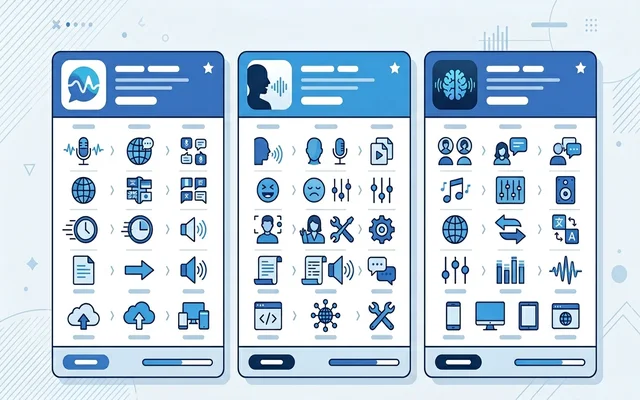
AIの音声入力ツールとして有名なのは、Speakly以外にもSuperwhisperとAquaVoiceがあります。それぞれの特徴を比較してみました。
| 比較項目 | Genspark Speakly | AquaVoice | Superwhisper |
|---|---|---|---|
| 対応OS | Windows / Mac / iOS / Android | Windows / Mac/ iOS | Windows / Mac/ iOS |
| UI | 日本語 | 英語(言語設定変更は可) | 英語 |
| 主な強み | Gensparkエージェント連携 | 早い出力 | オフライン処理 |
| 特徴的な機能 | 選択テキストのAI書き換え | 高精度な固有名詞対応 | プライバシー保護(ローカル処理) |
| 料金 | Genspark Plus込み 月$24.99 | 月$8 | 月$8.49 |
僕はSuperwhisperを最初に使い、次にSpeaklyを使ってみました。
Superwhisperはカスタマイズが充実しているんですが、音声入力初心者からすると「そこまでいるか?」とも思うかもしれません。また、英語UIなので、日本語でサクッと触れられるSpeaklyの方が直感的に使いやすいと感じました。
ざっくり言うと、使いやすさならSpeakly、オフラインでも使いたいならSuperwhisper、よりスピーディーな出力を求めるのであればAquaVoiceという観点で検討してみても良いかもしれません。
Speakly(Genspark)はこんな人におすすめ【向いている人・向いていない人】

向いている人
- AIツールを使い始めたばかりの初心者。難しい設定が少なく、すぐに使い始められます
- ChatGPT・Gemini・Claudeなどを複数使っている方。Genspark Plusに統一すればまとめて使えてコストが抑えられる可能性があります
- 日本語での利用がメインの方。日本語UIと高い日本語認識精度で使いやすいです
- Gensparkのエージェント機能にも興味がある方。音声入力とAIエージェントがシームレスにつながっています
向いていない人
- 音声入力機能だけを低コストで使いたい方。AquaVoiceやSuperWhisperなど専用ツールのほうがコスパ高いです
- オフライン環境で使いたい方。SpeaklyはクラウドでのAI処理のため、インターネット接続が必須です
Speakly(Genspark)のよくある質問【FAQ】
- スマホ(でも使えますか?
-
使えます。iOSにもAndroidにも対応しています。
- オフライン(インターネットなし)でも使えますか?
-
使えません。Speaklyはインターネット接続が必要です。オフライン利用を重視する場合は、Superwhisperの利用を考えてみると良いでしょう。
- GenSparkのフリープランで使うことはできますか?
-
フリープランではSpeaklyは利用できません。無料で試したい場合は、新規登録時の7日間無料トライアルを活用してみください。
- 日本語の認識精度はどのくらいですか?
-
実際に使ってみた感じ、デフォルト設定でも実用上十分な精度でした。フィラーワードの削除や自然な改行も自動で行われます。固有名詞や専門用語を辞書登録をするとさらに精度が上がります。
- エージェントモードとは何ですか?
-
Gensparkのスーパーエージェントと呼ばれる高度なAI機能を音声で呼び出せる機能です。「〇〇について調べて」「この内容でスライドを作って」といった複雑な指示を音声一つで実行できます。ただし利用するとGensparkのクレジットを消費するため、頻繁に使う場合はクレジットの残量に注意してください。
まずはSpeaklyの無料トライアルから試してみよう

Speaklyは、話すだけで文章が完成する、誰でも使いやすいAI音声入力ツールです。
日本語対応UIでわかりやすく、初期設定も楽々。日本語の認識精度も高く、カスタムショートカットでは自分好みの使い方が作れます。
AI音声入力機能だけと考えると料金は高めですが、Genspark上で複数の上位AIモデルを使えること、大量の画像生成ができることなどを考えると、コスパも高いサービス。
「AI音声入力、一度試してみようかな」と思っているなら、ぜひ7日間の無料トライアルから始めてみましょう。タイピングから解放される体験が、きっと新しい発見になるはずです。







コメント